
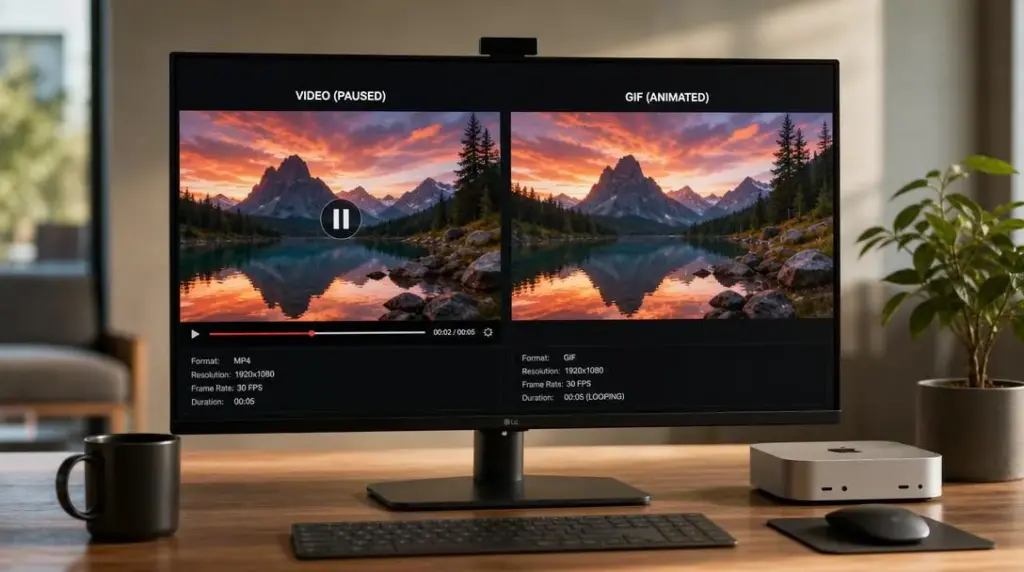
Wideo przekonwertujesz na animowany GIF za pomocą darmowych narzędzi dostępnych w przeglądarce, które nie wymagają instalacji ani opłat. Wykorzystują one technologię WebAssembly, dzięki czemu plik pozostaje na urządzeniu użytkownika. Proces polega na wyborze fragmentu nagrania, ustawieniu rozdzielczości (zalecane maksimum to 720p, często wystarczy 480p) oraz liczby klatek na sekundę, optymalnie od 10 do 15 FPS. GIF ogranicza paletę kolorów do 256 na klatkę i bywa nawet 20-40 razy większy niż odpowiadający mu plik MP4. Rozmiar pliku można zmniejszyć, redukując paletę kolorów (nawet o 60%), obniżając liczbę klatek lub stosując kompresję stratną (30-50%). Na iPhonie animowany GIF stworzy nativna aplikacja Skróty, natomiast na Androidzie i komputerze najwygodniej zrobić to przez przeglądarkę.
Czym różni się wideo w formacie MP4 od animowanego pliku GIF?
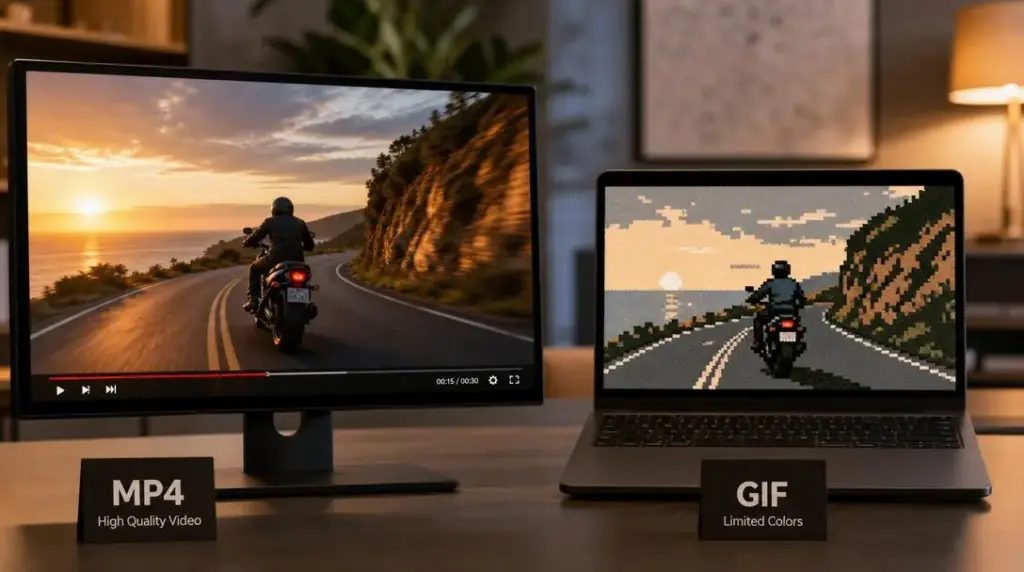
Wideo w formacie MP4 oferuje pełne spektrum barw (24-bitowe), co przekłada się na ponad 16 milionów odcieni, dzięki czemu obraz jest bardziej realistyczny i szczegółowy. Dodatkowo wykorzystuje kompresję międzyklatkową, co pozwala zachować niewielki rozmiar pliku nawet przy materiałach o wysokiej rozdzielczości i długim czasie trwania.
Z kolei animowany GIF ogranicza się do maksymalnie 256 kolorów na pojedynczą klatkę, co wpływa na jakość obrazu. Każda z klatek zapisywana jest jako osobny obraz i kompresowana algorytmem LZW, co powoduje widoczny banding na gradientach oraz mniej naturalne odcienie skóry na nagraniach.
W praktyce plik w formacie MP4 może być aż 20-40 razy mniejszy niż GIF pokazujący tę samą, kilkusekundową scenę przy 15 klatkach na sekundę. Co więcej, GIF nie potrafi odtwarzać dźwięku, natomiast MP4 łączy obraz ze ścieżką audio. Standardowa liczba klatek na sekundę dla GIF-a waha się między 5 a 20, najczęściej oscylując wokół 10. Tymczasem MP4 bez trudu radzi sobie z płynnym wyświetlaniem 60 klatek na sekundę oraz rozdzielczościami sięgającymi nawet 8K.Mimo to GIF ma jedną istotną przewagę, automatycznie odtwarza się w pętli w niemal każdej przeglądarce i komunikatorze, bez potrzeby klikania przycisku play.
| Temat | Najważniejsze informacje |
|---|---|
| Różnice między MP4 a GIF | MP4 oferuje 24-bitowe kolory (16 mln odcieni), kompresję międzyklatkową, mniejsze rozmiary pliku, dźwięk i wysoką płynność (do 60 FPS, 8K). GIF ma maks. 256 kolorów, kompresję LZW, brak dźwięku, wyświetla się w pętli automatycznie, ale jest 20-40 razy większy i ma niższą jakość. |
| Konwersja wideo na GIF | Wyodrębnia klatki, ogranicza kolory do 256, stosuje dwuetapową optymalizację palety i dithering. Obsługiwane formaty wejściowe: mp4, mov, avi, webm, mkv. Proces może odbywać się lokalnie (WebAssembly), bez przesyłania na serwery. |
| Konwersja wideo na GIF bezpłatnie | Działa w przeglądarce, bez instalacji i konta. Limity: maksymalna długość zależna od FPS (np. 60s przy 5 FPS, 30s przy 10 FPS), dzienne ograniczenia minut, możliwy znak wodny w darmowej wersji. |
| Tworzenie GIF z wideo wg urządzenia | Na smartfonach, natywne skróty, intuicyjne wybranie fragmentu i zapis. Na komputerze, online lub program lokalny z wyborem rozdzielczości, FPS i czasu. Zalecane 10-15 FPS, krótki fragment, dopasowana rozdzielczość. |
| Zachowanie jakości przy konwersji | Użycie dobrego źródła (optymalnie do 720p, często 480p wystarczy), zmniejszanie rozdzielczości zamiast powiększania, dithering przy gradientach i zdjęciach, FPS 10-15, szerokość animacji 480-720 px dla social media, 320 px do komunikatorów. |
| Opcje dostosowania tworzenia GIF | Regulacja rozdzielczości, FPS, wycinanie fragmentów, liczba kolorów, włączanie/wyłączanie ditheringu, kompresja stratna, dodawanie tekstu, zmiana kolejności i prędkości klatek, efekty, naklejki, ilość powtórzeń (pętla), podgląd rozmiaru pliku, przycinanie obrazu. |
| Wybór narzędzi do konwersji MP4 na GIF | Przeglądarkowe, wygodne dla sporadycznych konwersji, brak instalacji. Lokalne programy, lepsze do częstych zadań offline. Warto zwrócić uwagę na limity długości, paletę kolorów, dithering, kompresję i znak wodny w darmowej wersji. Lokalna konwersja gwarantuje prywatność (bez wysyłania na serwery). |
Na czym polega konwersja wideo na GIF i jakie formaty są obsługiwane?
Konwersja wideo do formatu GIF polega na wydobyciu poszczególnych klatek z oryginalnego pliku. Następnie kolory zostają ograniczone do palety zawierającej maksymalnie 256 odcieni, co skutkuje stworzeniem animacji zapętlonej i zapisanej w formacie GIF.
Cały proces zazwyczaj obejmuje dwuetapową optymalizację palety oraz zastosowanie ditheringu. Dzięki temu unika się powstawania widocznych pasm kolorystycznych na gradientach i fotografiach.
Programy do konwersji obsługują najczęściej takie formaty jak
- Mp4,
- Mov,
- Avi,
- Webm,
- Mkv.
Efekt końcowy zawsze prezentowany jest jako plik GIF. Niektóre aplikacje działają całkowicie lokalnie w przeglądarce, wykorzystując technologię WebAssembly. To oznacza, że podczas konwersji materiał wideo pozostaje na urządzeniu użytkownika i nie jest przesyłany na zewnętrzne serwery.
Zazwyczaj istnieje możliwość dostosowania ustawień wyjściowych, między innymi
- Rozdzielczości,
- Liczby klatek na sekundę,
- Wycinka konkretnego fragmentu z dłuższego nagrania.
Włączenie ditheringu jest szczególnie wskazane przy obróbce gradientów i zdjęć, ponieważ poprawia to jakość wyświetlanego obrazu. Natomiast w przypadku prostych grafik wektorowych, takich jak ikony czy jednolite kolory, jego użycie może być zbędne, zwiększa wtedy rozmiar pliku bez widocznej korzyści dla jakości.
Jak przekonwertować plik wideo na GIF bez opłat?
Plik wideo można łatwo przekształcić w GIF, korzystając z bezpłatnych aplikacji działających w przeglądarce. Nie wymagają one instalowania dodatkowego oprogramowania ani tworzenia konta. Wystarczy dodać plik w formacie MP4, MOV czy innym podobnym, wybrać interesujący fragment, ustawić rozdzielczość i ilość klatek na sekundę, a potem pobrać gotowy GIF.
Wiele takich serwisów korzysta z technologii WebAssembly, dzięki czemu cały proces odbywa się lokalnie na komputerze, bez przesyłania danych na zewnętrzne serwery. Jednak należy pamiętać, że darmowe wersje często wiążą się z pewnymi ograniczeniami.
- Maksymalna długość nagrania może zależeć od ustawionej ilości klatek na sekundę,
- Zwykle można przerobić do 60 sekund przy 5 FPS,
- Lub tylko 30 sekund przy 10 FPS,
- Niektóre platformy ograniczają liczbę minut konwersji dziennie,
- W bezpłatnych wersjach czasami pojawia się znak wodny na wygenerowanym GIF-ie, który usuniemy dopiero po wykupieniu płatnego abonamentu.
Przed wyborem odpowiedniego narzędzia warto dokładnie przeanalizować, czy oferowane limity czasowe i rozmiar plików spełniają Twoje wymagania.
Jak wyciąć fragment wideo i zrobić z niego animację?
Aby wyciąć fragment wideo i przekształcić go w animację GIF, najpierw należy precyzyjnie określić moment rozpoczęcia i zakończenia interesującego nas fragmentu. Zazwyczaj robi się to, przesuwając suwaki na osi czasu nagrania.
Po zaznaczeniu wybranego fragmentu narzędzie przetwarza tylko ten wycinek, ignorując resztę materiału. Dzięki temu czas konwersji jest krótszy, a finalny plik zajmuje mniej miejsca. Krótszy odcinek pozwala także ustawić wyższą liczbę klatek na sekundę, nie powodując przy tym znacznego wzrostu rozmiaru pliku. To dlatego, że rozmiar GIF-a zależy bezpośrednio od długości animacji i liczby klatek.
Zazwyczaj animowana pętla powinna trwać kilka sekund, dłuższe fragmenty, mimo lepszej płynności, często skutkują nieproporcjonalnie dużymi plikami. Po wycięciu fragmentu mamy też możliwość dostosowania rozdzielczości i palety kolorów, zanim zapiszemy gotowy plik GIF.
Jak zmienić film z platformy YouTube na animowany GIF?
Aby stworzyć animowany GIF z filmu dostępnego na YouTube, wystarczy wkleić adres URL wybranego wideo do specjalnego narzędzia konwertującego. Program pobierze wskazany fragment i przekształci go w animację, nie wymagając wcześniejszego zapisywania pliku na komputerze.
Zazwyczaj po wklejeniu linku pojawia się opcja wyboru konkretnego przedziału czasowego do konwersji, gdyż pełne nagranie bywa zbyt długie, by uzyskać efektowny i praktyczny GIF. Kolejnym etapem jest określenie rozdzielczości oraz liczby klatek na sekundę animacji. Po dokonaniu tych ustawień można od razu pobrać gotowy plik. Warto mieć na uwadze, że pobieranie i przetwarzanie materiałów z serwisów streamingowych może łamać regulaminy lub prawa autorskie, szczególnie gdy GIF jest potem udostępniany bez zgody właściciela. Innym rozwiązaniem jest najpierw ściągnięcie fragmentu filmu na własne urządzenie, a następnie użycie lokalnego pliku do konwersji na GIF, podobnie jak w przypadku własnych nagrań.
Jak krok po kroku zrobić GIF z wideo w zależności od urządzenia?
Metoda tworzenia GIF-a z wideo różni się w zależności od sprzętu, z którego korzystamy. W smartfonach najczęściej mamy do dyspozycji natywne skróty systemowe, podczas gdy na komputerach zazwyczaj trzeba posłużyć się przeglądarką internetową lub specjalnym programem zainstalowanym lokalnie.
Na urządzeniach mobilnych cały proces jest bardzo intuicyjny, wystarczy:
- Wybrać wideo z galerii,
- Wyznaczyć interesujący fragment,
- Zapisać animację.
Wszystko można wykonać szybko, kilkoma ruchami palca.
W przypadku komputerów zazwyczaj przesyła się plik wideo do narzędzia online, gdzie ustala się takie parametry jak:
- Rozdzielczość,
- Liczba klatek na sekundę,
- Czas trwania klipu.
Po dostosowaniu tych elementów pozostaje pobrać gotowego GIF-a i zapisać go na dysku.
Bez względu na urządzenie, ważne są podobne ustawienia:
- Krótki wycinek nagrania,
- Dopasowana rozdzielczość do platformy publikacji,
- Umiarkowana liczba klatek na sekundę, zwykle mieszcząca się w przedziale 10-15 FPS.
Przed konwersją warto zadbać o możliwie najwyższą jakość źródłowego materiału wideo. Redukowanie rozdzielczości z dobrze nagranego pliku przyniesie znacznie lepsze rezultaty niż powiększanie niskiej jakości klipu.
Jak zrobić GIF z własnego wideo na iPhonie?
Na iPhonie łatwo można przekształcić własne nagranie w animowany GIF, korzystając z wbudowanej aplikacji Skróty. Nie ma potrzeby instalowania dodatkowych programów. W zakładce Galeria aplikacji Skróty warto wyszukać gotowy skrót do konwersji wideo na GIF. Po jego dodaniu do Moje skróty wystarczy uruchomić i wybrać wideo z biblioteki zdjęć.
Jeśli klip jest zbyt długi, można go przyciąć, przesuwając uchwyty na osi czasu, aby wybrać odpowiedni fragment. Po zatwierdzeniu skrót wygeneruje animowany plik GIF.
Tak przygotowany GIF można zapisać w aplikacji Zdjęcia lub od razu udostępnić, korzystając ze standardowego menu iOS. Cały proces odbywa się lokalnie na urządzeniu, bez konieczności wysyłania plików do internetu. To rozwiązanie jest w pełni zintegrowane z systemami iOS i iPadOS, dostępne od razu po aktualizacji oprogramowania.
Jak utworzyć animowany GIF z wideo na telefonie z systemem Android?
System Android nie posiada jednego, uniwersalnego narzędzia do bezpośredniej konwersji plików wideo na animowane GIF-y. Standardowa aplikacja Zdjęcia umożliwia tworzenie animacji wyłącznie ze zdjęć, nie obsługując nagrań wideo. Najprostszym sposobem na uzyskanie GIF-a z filmu zarejestrowanego na telefonie z Androidem jest skorzystanie z internetowego konwertera działającego w przeglądarce. Nie wymaga to instalacji dodatkowego oprogramowania, wystarczy przesłać wideo z pamięci urządzenia, wybrać interesujący fragment, ustawić parametry takie jak rozdzielczość oraz liczbę klatek na sekundę. Po zakończeniu konwersji gotowy plik można od razu pobrać na telefon.
Jeżeli jednak planujesz często tworzyć animacje i nie zawsze masz dostęp do internetu, warto zainstalować specjalną aplikację dostępną w sklepie z programami.
Bez względu na wybraną metodę, cały proces sprowadza się do tych samych etapów:
- Określenia wycinka czasowego,
- Dostosowania rozdzielczości,
- Ustawienia liczby klatek na sekundę.
Jak wygenerować GIF z pliku wideo na komputerze?
Na komputerze GIF z pliku wideo tworzy się zazwyczaj poprzez przesłanie nagrania do narzędzia dostępnego w przeglądarce internetowej. Takie serwisy obsługują popularne formaty, takie jak MP4, MOV, AVI czy WebM. Po załadowaniu pliku użytkownik wskazuje fragment wideo do konwersji, dobiera rozdzielczość oraz liczbę klatek na sekundę, a następnie zatwierdza proces przetwarzania.
Niektóre rozwiązania wykonują całą konwersję lokalnie, bez konieczności wysyłania pliku do sieci. Dzięki technologii WebAssembly możliwe jest przetworzenie wideo bez opuszczania komputera, co zapewnia większe bezpieczeństwo i prywatność. Po zakończeniu działania użytkownik otrzymuje gotowy plik GIF do pobrania i może od razu go wykorzystać.
Dla osób, które często potrzebują konwertować nagrania i wolą pracować bez połączenia z internetem, dostępne są programy instalowane na systemy Windows, macOS lub Linux. Aplikacje takie oferują zaawansowane funkcje, jak dostosowanie palety kolorów czy kompresja plików. Wybór między narzędziem online a lokalnym programem zależy przede wszystkim od częstotliwości konwersji oraz potrzeby działania w trybie offline.
Jak zachować wysoką jakość przy konwersji wideo na GIF?
Dbamy o wysoką jakość konwersji wideo na GIF, zaczynając od wyboru jak najlepszego materiału źródłowego. Zamiast powiększać filmy o niskiej rozdzielczości, zmniejszamy rozmiar kadru, co korzystnie wpływa na efekt końcowy.
Optymalna rozdzielczość źródłowa to do 720p, choć w wielu przypadkach wystarczy 480p, które sprawdzi się doskonale. Podczas przetwarzania gradientów czy zdjęć warto zastosować dithering, pozwalający zredukować widoczne pasy kolorów wynikające z ograniczenia palety GIF do 256 barw. Z kolei przy prostych grafikach wektorowych, takich jak ikony czy płaskie kolory, ta technika nie podnosi jakości wizualnej, a jedynie powoduje wzrost rozmiaru pliku.
Zalecamy ustawić liczbę klatek na sekundę w przedziale 10-15, co gwarantuje płynny ruch i jednocześnie zmniejsza wagę animacji. Większość osób nie zauważa między 15 a 30 FPS różnicy podczas oglądania krótkich pętli, dlatego wyższe wartości nie zawsze są potrzebne. Jeśli chodzi o wymiary animacji, szerokość od 480 do 720 pikseli świetnie sprawdza się w mediach społecznościowych, natomiast mniejsze, około 320 pikseli, lepiej pasują do komunikatorów.
Dlaczego odpowiednia rozdzielczość wideo jest ważna przed konwersją?
Właściwa rozdzielczość wideo przed konwersją ma ogromne znaczenie. Lepszy efekt uzyskujemy, zmniejszając obraz z materiału o wysokiej jakości, niż powiększając nagranie niskiej rozdzielczości.
Optymalnie, rozdzielczość źródłowa nie powinna przekraczać 720p, choć często wystarczy już 480p. Podczas zmniejszania kadru (downscaling) wiele pikseli łączy się w jeden, co daje płynniejszy i bardziej przejrzysty obraz, często nawet przewyższający jakość pierwotnego nagrania.
Z kolei zbyt niska rozdzielczość na początku sprawia, że obraz staje się rozmyty i traci detale. W takim wypadku ani optymalizacja palety kolorów, ani dithering nie poprawią jakości podczas tworzenia GIF-a. Gotowa animacja powinna mieć szerokość zazwyczaj od 320 do 720 pikseli. Przekraczanie 960-1200 pikseli jest na ogół niepraktyczne dla standardowych GIF-ów, szczególnie biorąc pod uwagę miejsce, gdzie będą one publikowane.
Jak skutecznie zmniejszyć rozmiar pliku GIF po konwersji?
Istnieje kilka skutecznych sposobów na zmniejszenie rozmiaru pliku GIF po konwersji, które można ze sobą łączyć, by osiągnąć jeszcze lepsze rezultaty.
Redukcja liczby kolorów w palecie to najprostsza i jednocześnie bardzo efektywna metoda. Zmniejszenie liczby używanych barw potrafi obniżyć wielkość pliku nawet o 60%, zachowując przy tym większość szczegółów wizualnych. Na przykład plik o rozmiarze 5000 KB można zredukować do około 2000 KB.
Zmniejszenie liczby klatek na sekundę stanowi kolejną opcję. Polega na usunięciu co drugiej lub co trzeciej klatki animacji, w przypadku 100 klatek usunięcie połowy z nich zmniejsza ich liczbę o połowę, co naturalnie wpływa na zmniejszenie pliku.
Kompresja stratna (lossy), realizowana na przykład za pomocą narzędzi takich jak Gifsicle, pozwala dodatkowo ograniczyć rozmiar pliku o 30-50%. Dzięki temu GIF ważący 5000 KB może zyskać nową wagę między 2500 a 3500 KB. Trzeba jednak pamiętać, że metoda ta nieco obniża jakość ditheringu.
Warto także pomyśleć o zmniejszeniu szerokości animacji do zakresu 320-480 pikseli oraz o skróceniu jej długości. To istotne, ponieważ rozmiar GIF-a rośnie proporcjonalnie do liczby klatek oraz wymiarów obrazu.
Docelowy rozmiar dobrze zoptymalizowanego GIF-a zwykle mieści się w przedziale od 15 KB do 1 MB. W przypadku zastosowań mailingowych rekomenduje się utrzymanie wagi pliku poniżej 200 KB.
Jakie opcje dostosowania oferują narzędzia do tworzenia animacji GIF?
Narzędzia do tworzenia animacji GIF zwykle oferują różnorodne opcje personalizacji. Wśród nich znajdują się parametry techniczne, takie jak rozdzielczość, liczba klatek na sekundę oraz możliwość wycięcia wybranego fragmentu z dłuższego nagrania.
Jeśli chodzi o aspekty jakościowe, można regulować liczbę kolorów w palecie, włączać lub wyłączać dithering, a także kontrolować stopień kompresji stratnej. Natomiast funkcje edycyjne pozwalają na dodawanie tekstów i napisów, modyfikację kolejności klatek, zmianę prędkości animacji oraz wzbogacenie jej o różnego rodzaju efekty czy naklejki.
Niektóre programy dają także możliwość ustawienia ilości powtórzeń pętli, w tym opcję odtwarzania w nieskończoność. Bardziej zaawansowane rozwiązania pozwalają ręcznie wybrać klatki do usunięcia oraz wyświetlić podgląd końcowego rozmiaru pliku jeszcze przed jego pobraniem, co ułatwia znalezienie optymalnego balansu między jakością a wagą pliku. Dodatkowo większość narzędzi oferuje opcję przycinania obrazu w poziomie i pionie, niezależnie od wycinania fragmentów w czasie, co pozwala skutecznie usunąć niepotrzebne elementy z boków animacji.
Jak dodać tekst do gotowego pliku GIF zrobionego z filmu?
Tekst do gotowego pliku GIF, stworzonego na bazie filmu, dodaje się za pomocą edytora, który pozwala na nałożenie warstwy tekstowej na animację. Użytkownik może wybrać czcionkę, kolor, rozmiar oraz miejsce umieszczenia napisu na kadrze. Wiele z tych narzędzi daje możliwość ustawienia różnej zawartości tekstu dla poszczególnych klatek animacji. Dzięki temu tworzy się napisy, które zmieniają się w trakcie odtwarzania, na przykład dialogi lub liczniki czasu.
Po załadowaniu gotowego GIF-a do edytora tekstowego, użytkownik zwykle przesuwa pole z tekstem w dowolne miejsce na obrazie i dopasowuje jego wygląd. Program od razu pokazuje podgląd animacji z dodanym napisem.Poza standardowym tekstem można także dodać emoji, naklejki oraz proste efekty animacyjne, takie jak pojawianie się liter czy ich przesuwanie. Po zakończeniu pracy plik zapisuje się ponownie jako animowany GIF, który jest gotowy do pobrania lub natychmiastowego udostępnienia.
Co można zmienić w parametrach pliku podczas dostrajania animacji?
Podczas dopracowywania animacji GIF można zmieniać różne, niezależne ustawienia pliku wynikowego. Najważniejsze z nich to rozdzielczość oraz wymiary kadru, które najczęściej mieszczą się w przedziale od 320 do 720 pikseli szerokości.
Istotnym parametrem jest również liczba klatek na sekundę (FPS). Standardowo oscyluje ona między 5 a 20, jednak dla krótkich pętli zaleca się ustawienie w zakresie 10-15 FPS.
Warto także rozważyć modyfikację palety kolorów. Choć maksymalna liczba barw na klatkę to 256, zmniejszenie ich ilości może skutecznie pomóc w ograniczeniu rozmiaru pliku. Dodatkowo, istnieje opcja włączania lub wyłączania ditheringu, który poprawia gładkość gradientów, lecz jednocześnie zwiększa wagę pliku.
Ponadto dobrze jest dopasować długość fragmentu animacji oraz określić kolejność wyświetlania poszczególnych klatek. W ustawieniach można także zdecydować o liczbie powtórzeń pętli.
Na końcu stosuje się kompresję stratną, która pozwala zmniejszyć rozmiar pliku nawet o 30-50%, przy minimalnej utracie detali. Każde z tych ustawień ma wpływ zarówno na jakość obrazu, jak i wielkość pliku, dlatego podczas dostrajania animacji niezbędne jest znalezienie balansu między estetyką a efektywnością, zależnie od platformy, na której GIF ma być udostępniony.
Jakie narzędzia wybrać do zamiany plików MP4 na animacje GIF?
Wybierając narzędzie do zamiany plików mp4 na animacje gif, warto dostosować je do swojego stylu pracy. Platformy działające bezpośrednio w przeglądarce świetnie sprawdzą się przy sporadycznych konwersjach, ponieważ nie wymagają instalacji żadnego oprogramowania. Z kolei programy instalowane lokalnie są bardziej odpowiednie dla osób, które często przetwarzają pliki offline.
Przy decyzji o wyborze narzędzia warto zwrócić uwagę na ograniczenia darmowej wersji:
- Część serwisów limituje maksymalną długość filmu w zależności od liczby klatek na sekundę,
- Można przekonwertować do 60 sekund przy 5 fps, ale tylko 30 sekund przy 10 fps,
- Niektóre aplikacje nakładają dzienne limity czasu konwersji.
Ważne są również opcje zaawansowane, które pozwalają dostosować efekt końcowy:
- Kontrola palety kolorów,
- Włączenie ditheringu,
- Stosowanie kompresji stratnej pomagają zmniejszyć rozmiar pliku, nie pogarszając widocznie jakości,
- Sprawdzenie, czy darmowa wersja nie nakłada znaku wodnego na gotowy gif, co zwykle wymaga wykupienia płatnej subskrypcji.
Dla użytkowników dbających o prywatność istotne może być, jak przebiega sam proces konwersji. Narzędzia działające lokalnie lub korzystające z technologii WebAssembly w przeglądarce przetwarzają plik bez wysyłania go na zewnętrzne serwery, co gwarantuje pełną ochronę prywatnych nagrań podczas tworzenia animacji.
Jaki darmowy program online sprawdzi się do konwersji wideo na GIF?
Darmowe narzędzie online do zmiany wideo na GIF działa najlepiej, gdy plik jest przetwarzany bezpośrednio na komputerze użytkownika, bez konieczności wysyłania go na zewnętrzny serwer. Takie rozwiązanie opiera się na technologii WebAssembly, która działa w przeglądarce. Idealny program nie powinien też nakładać dziennych ograniczeń dotyczących długości konwertowanego materiału ani dodawać znaku wodnego do gotowego pliku.
Warto postawić na aplikację, która daje możliwość ustawienia podstawowych opcji, takich jak:
- Wybranie konkretnego fragmentu czasowego,
- Regulacja rozdzielczości,
- Liczba klatek na sekundę.
Dla krótkich pętli dobrze sprawdza się zakres 10-15 FPS. Przydatną funkcją jest również podgląd finalnego rozmiaru pliku przed jego pobraniem. Dzięki temu można od razu zmodyfikować parametry, jeśli wynikowy plik jest zbyt duży do szybkiego pobrania lub udostępnienia.
Niektóre bezpłatne programy narzucają limity długości nagrania w zależności od liczby klatek na sekundę, przez co dłuższy fragment można przerobić tylko przy niższym FPS. Wybierając konkretne narzędzie, warto kierować się formatem oraz rozmiarem dostępnego pliku, a także częstotliwością, z jaką zamierzamy wykonywać konwersje. Dzięki temu wybór będzie optymalny i dostosowany do indywidualnych potrzeb.
W jaki sposób konwertery online dbają o prywatność przesyłanych plików wideo?
Konwertery online dbają o prywatność przesyłanych plików wideo przede wszystkim dzięki temu, że przetwarzają materiał bezpośrednio w przeglądarce użytkownika, bez wysyłania go na zewnętrzne serwery. W tym celu wykorzystują technologię WebAssembly, która umożliwia uruchomienie silnika konwersji na lokalnym urządzeniu.
W takim podejściu plik wideo pozostaje na komputerze lub telefonie przez cały czas trwania procesu tworzenia animacji GIF, co eliminuje ryzyko przechwycenia danych podczas przesyłania czy ich przechowywania na serwerach dostawcy. Niektóre narzędzia pozwalają także samodzielnie zweryfikować, czy plik faktycznie nie opuszcza urządzenia. Można to zrobić poprzez obserwację ruchu sieciowego w narzędziach deweloperskich przeglądarki, gdzie nie pojawiają się żadne przesyłane dane binarne w trakcie konwersji.
Alternatywne rozwiązania, działające na zasadzie przesyłania pliku na zewnętrzny serwer w celu obróbki, powinny informować użytkownika o:
- Tym, jak długo przechowują pliki,
- Kiedy zostają one usunięte po zakończonym procesie.
Decydując się na narzędzie do obsługi materiałów poufnych, warto wybrać te, które wykonują konwersję lokalnie, ponieważ minimalizuje to potencjalne zagrożenia związane z transferem i przechowywaniem danych poza naszym urządzeniem.