

Program do klonowania dysku umożliwia bezpieczne przeniesienie systemu operacyjnego oraz wszystkich danych na inny nośnik bez konieczności ponownej instalacji systemu Windows. Taki program do klonowania dysku obsługuje dyski HDD, SSD oraz zewnętrzne nośniki USB, pozwalając na inteligentne kopiowanie zajętych sektorów nawet przy zmianie pojemności nośnika. Użytkownicy mogą wybierać między darmowymi narzędziami oferującymi podstawową migrację danych a wersjami płatnymi z zaawansowaną funkcjonalnością.
Czym jest program do klonowania dysku?
Program do klonowania dysku to narzędzie umożliwiające wykonanie wiernej kopii 1:1 całego dysku, wybranej partycji lub systemu operacyjnego z jednego nośnika na inny. Dzięki temu procesowi łatwo przenieść wszystkie dane i przeprowadzić migrację systemu bez potrzeby ponownej instalacji Windows 11 oraz zainstalowanych aplikacji.
Podczas klonowania oprogramowanie kopiuje układ partycji, pliki rozruchowe oraz zawartość użytkownika, co znacznie upraszcza przeniesienie systemu i pozwala szybko zwiększyć przestrzeń dyskową. To idealne rozwiązanie, gdy chcemy zmienić dysk na większy lub nowszy model.
Zazwyczaj takie programy działają na systemie Windows i obsługują różnorodne nośniki, takie jak:
- Dyski HDD,
- SSD,
- Zewnętrzne urządzenia USB.
Aby rozpocząć proces kopiowania, wystarczy wybrać odpowiedni dysk źródłowy oraz dysk docelowy, mając jednocześnie uprawnienia administratora.
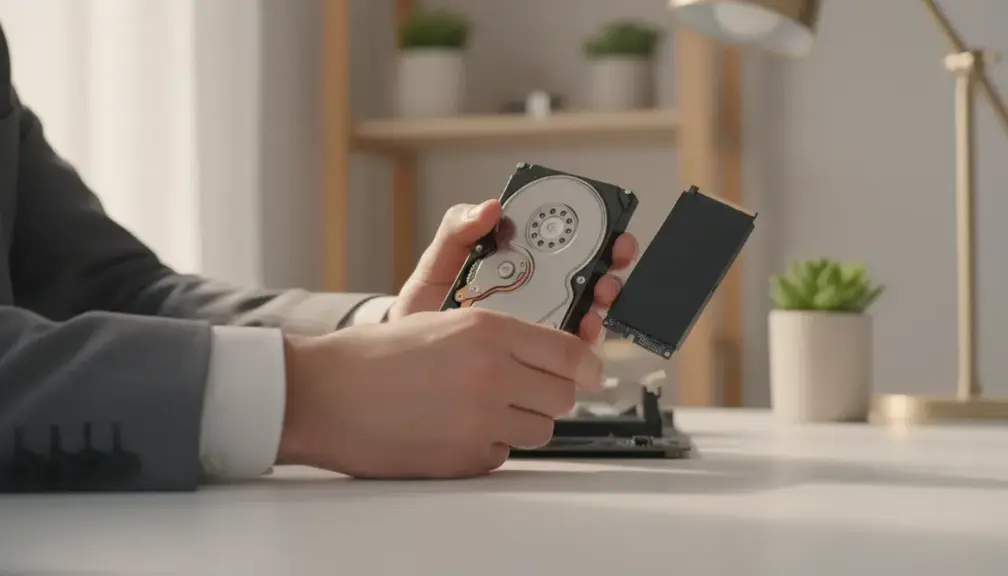
Czym różni się klonowanie dysku od tworzenia obrazu systemu?
Klonowanie dysku polega na stworzeniu wiernej kopii 1:1 na inny nośnik, zwykle od razu gotowej do uruchomienia po przeniesieniu danych na nowy dysk.
Tworzenie obrazu dysku oznacza zapisanie całej zawartości w postaci pliku, który służy przede wszystkim jako kopia zapasowa systemu oraz danych, pomagając w ich przywracaniu po awarii.
Proces klonowania sektor po sektorze obejmuje również ukryte pliki, dane systemowe oraz strukturę partycji.
Dzięki temu wymiana HDD lub SSD przebiega bez utraty integralności danych.
Obrazy dysku zapewniają większą elastyczność – w przeciwieństwie do klonowania, gdzie rzadko stosuje się kompresję, w przypadku obrazu standardem bywa:
- Kompresja,
- Szyfrowanie pliku,
- Możliwość przechowywania wielu wersji backupu.
Inteligentne klonowanie kopiuje tylko zajęte miejsce na dysku, podczas gdy metoda sektor po sektorze odwzorowuje każdy sektor bez wyjątku.
To właśnie te różnice stanowią istotę rozróżnienia między klonowaniem a tworzeniem kopii zapasowej.
Czym różni się dysk HDD od dysku SSD?
Dysk HDD to tradycyjny nośnik danych, oparty na mechanicznych talerzach. Z kolei SSD to rodzaj pamięci półprzewodnikowej, która gwarantuje szybsze uruchamianie systemu, wyższą prędkość przesyłu danych oraz lepszą reakcję na polecenia użytkownika.
W trakcie modernizacji sprzętu często przeprowadza się klonowanie zawartości z HDD na SSD. Takie rozwiązanie pozwala znacznie przyspieszyć działanie komputera, unikając jednocześnie konieczności ponownej instalacji systemu operacyjnego.
Dyski HDD zwykle oferują większą pojemność w niższej cenie, jednak chodzą wolniej i są bardziej podatne na uszkodzenia mechaniczne. Natomiast SSD wyróżniają się:
- Cichą pracą,
- Mniejszym zużyciem energii,
- Większą odpornością na wstrząsy.
SSD występują w różnych wariantach konstrukcyjnych. Na przykład modele SATA o rozmiarze 2,5 cala wykorzystują interfejs SATA III, natomiast dyski M.2 SSD korzystają z szybkiego protokołu NVMe oraz magistrali PCIe.
Podczas przenoszenia danych na SSD istotne jest:
- Odpowiednie wyrównanie struktur dysku,
- Optymalizacja działania urządzenia,
- Regularne monitorowanie stanu dysku, co pozwala przedłużyć jego żywotność.
Popularnym rozwiązaniem jest także klonowanie jednego dysku SSD na inny, co ułatwia migrację danych.
| Temat | Najważniejsze informacje |
|---|---|
| Co to jest program do klonowania dysku? | Kopiuje 1:1 dysk, partycję lub system na inny nośnik, zachowując układ partycji, pliki rozruchowe i dane użytkownika; ułatwia migrację systemu Windows i aplikacji. |
| Różnica między klonowaniem a tworzeniem obrazu dysku | Klonowanie to wierna kopia gotowa do uruchomienia, obraz dysku to plik kopii zapasowej z kompresją i szyfrowaniem; klonowanie sektor po sektorze obejmuje wszystkie sektory, inteligentne – tylko zajęte. |
| Różnice HDD i SSD | HDD: mechaniczne talerze, większa pojemność, niższa cena, wolniejsza praca; SSD: pamięć półprzewodnikowa, szybkie uruchamianie, cicha praca, mniejsze zużycie energii, odporność na wstrząsy. |
| Dlaczego warto klonować dysk systemowy? | Przenosi system, programy i ustawienia bez reinstalacji, minimalizuje przestoje, zabezpiecza dane, zmniejsza błędy podczas migracji systemu. |
| Ograniczenia ręcznego przenoszenia plików | Nie przenosi plików rozruchowych, ukrytych partycji (EFI, MSR, Recovery), nie zachowuje struktury partycji i uprawnień, powoduje problemy z kompatybilnością (BIOS/UEFI, GPT/MBR). |
| Czy klonowanie przenosi Windows? | Tak, przenosi system, partycje systemowe, pliki rozruchowe, profile, aplikacje, często też partycje recovery; zależy od zgodności BIOS/UEFI i GPT/MBR. |
| Typowe zastosowania programów do klonowania | Migracja danych na nowy dysk, szybkie przywracanie systemu, backup systemu i aplikacji, minimalizacja czasu przestoju, automatyczne kopie zapasowe, klonowanie offline. |
| Główne funkcje oprogramowania do klonowania | Klonowanie 1:1 nośników i partycji, tworzenie obrazów, migracja systemu Windows, harmonogram backupów, tworzenie nośników startowych, szyfrowanie i weryfikacja danych, zarządzanie partycjami, wsparcie RAID. |
| Tryby klonowania | Sektor po sektorze – kopiuje każdy bit, wymaga takiej samej pojemności; inteligentne – kopiuje tylko zajętą przestrzeń, szybkie i pozwala na mniejszy nośnik; klonowanie partycji, praca offline i na żywo. |
| Obsługiwane systemy plików i dyski | NTFS, FAT32, exFAT; partycje systemowe i recovery; dyski SATA III, NVMe PCIe, HDD, SSD, M.2, złącza USB; wymagana kompatybilność z BIOS/UEFI i odpowiednia pojemność docelowa. |
| Darmowe vs płatne programy | Darmowe oferują podstawowe klonowanie i migrację; płatne dodają backup przyrostowy, szyfrowanie, zaawansowane harmonogramy, kopie w chmurze, wsparcie RAID, lepszą pomoc techniczną. |
| Wymagania systemowe | Systemy Windows 11, 10, 8.1; admin uprawnienia; min. procesor Intel Core i3/AMD, 4 GB RAM; kompatybilność GPT/MBR, BIOS/UEFI; port SATA lub USB; nośnik startowy do klonowania offline. |
| Jak wybrać program do klonowania? | Zależy od potrzeb: prostota obsługi, obsługa EFI i Recovery, wyrównanie SSD, ochrona danych; kategorie: GUI domowe, narzędzia serwisowe, firmowe, ratunkowe; popularne: EaseUS Todo Backup, Macrium Reflect, Acronis, Clonezilla, GNU ddrescue. |
| Czy Windows ma wbudowane narzędzie do klonowania? | Nie ma pełnego narzędzia do 1:1 klonowania; dostępne są opcje obrazów systemu i odzyskiwania, ale brak kopiowania wszystkich partycji i zachowania układu GPT/MBR oraz EFI bez reinstalacji. |
| Programy do klonowania z uszkodzonymi sektorami | Specjalne narzędzia „rescue” jak GNU ddrescue, HDDSuperClone omijają błędy, rejestrują postępy, umożliwiają wznowienie procesu; zaleca się tworzenie obrazu dysku przed klonowaniem. |
| EaseUS Todo Backup | Wszechstronny program na Windows 11/10/8.1; klonowanie systemu, obraz dysku, backup; wsparcie EFI, Recovery, GPT, MBR, UEFI, BIOS; wersje darmowa i płatna; funkcje: automatyczne kopie, szyfrowanie, nośniki startowe, Universal Restore. |
| Jak sklonować dysk krok po kroku? | Podłączyć dysk docelowy, wybrać źródłowy i docelowy w programie, skonfigurować tryb klonowania, włączyć optymalizację SSD, rozpocząć kopiowanie, po zakończeniu zmienić bootowanie w BIOS. |
| Najczęstsze problemy podczas klonowania | Niewystarczająca pojemność, błędy odczytu (bad sectory), nieprawidłowe partycje (GPT/MBR, EFI), problemy z bootowaniem, niezgodność sprzętowa, błędy użytkownika (zła konfiguracja, brak uprawnień), nagły brak miejsca. |
Dlaczego warto sklonować dysk systemowy?
Klonowanie dysku systemowego umożliwia przeniesienie Windowsa, partycji, ustawień oraz programów na nowy nośnik dokładnie w takiej samej formie, bez potrzeby ponownej instalacji. Dzięki temu cały proces migracji zajmuje znacznie mniej czasu niż ręczne odtworzenie środowiska od podstaw.
To także świetny sposób na bezpieczną aktualizację dysku – na przykład, gdy chcesz zwiększyć pojemność lub przenieść system z tradycyjnego HDD na szybki dysk SSD. Takie działanie zwykle przekłada się na lepszą wydajność i szybszą pracę komputera.
Dodatkowo, klonowanie pełni funkcję zabezpieczenia przed utratą danych. Sklonowany system jest przeważnie gotowy do odpalenia natychmiast po awarii, co znacznie skraca czas przestoju. To rozwiązanie cenne zarówno dla firm, jak i użytkowników domowych regularnie tworzących kopie zapasowe.
Procedura ta zmniejsza również ryzyko pojawienia się błędów, które często zdarzają się podczas ręcznego przenoszenia systemu Windows. Przy zachowaniu plików rozruchowych, struktury partycji oraz wszelkich ustawień i aplikacji, klonowany system działa bardziej stabilnie i niezawodnie.
Jakie są ograniczenia ręcznego przenoszenia plików?
Ręczne kopiowanie danych wiąże się z wieloma ograniczeniami. Nie pozwala na pełne przeniesienie systemu Windows, gdyż pomija pliki rozruchowe oraz kluczowe dane systemowe. Dodatkowo nie zachowuje struktury partycji, co często uniemożliwia uruchomienie systemu z nowego dysku po wymianie sprzętu.
Proces ten nie radzi sobie z kopiowaniem partycji takich jak EFI, MSR czy Recovery, a także plików BCD. Ukryte foldery i uprawnienia ACL mogą zostać pominięte lub zmodyfikowane przez system plików. Nie jest również możliwe pełne odtworzenie sterowników, usług, rejestru czy stanu zainstalowanych aplikacji, przez co przeniesione programy często tracą swoje ustawienia i nie działają prawidłowo.
Dodatkowo pojawiają się komplikacje związane z kompatybilnością między różnymi typami systemów, na przykład przy przejściu z BIOS na UEFI lub między schematami partycjonowania GPT i MBR. Zarządzanie danymi w ten sposób niesie ryzyko powstawania niespójności w plikach oraz błędów podczas przesyłania.
Co więcej, ręczne kopiowanie słabiej chroni pliki przed przypadkowym usunięciem czy atakami ransomware w porównaniu do profesjonalnych metod klonowania lub migracji.
Czy klonowanie dysku przenosi również system operacyjny Windows?
Tak – klonowanie dysku przenosi system operacyjny Windows wraz z partycją systemową C, plikami rozruchowymi i ustawieniami. Dzięki temu sklonowany system zazwyczaj uruchamia się po wymianie dysku w tym samym urządzeniu.
Zwykle klon obejmuje też:
- Dane systemowe,
- Profile użytkowników,
- Zainstalowane aplikacje,
- Sterowniki,
- Często również kopiuje partycje recovery takie jak EFI, MSR czy Recovery.
Proces ten dotyczy między innymi systemów Windows 11, 10 oraz 8.1, pod warunkiem że program realizuje klonowanie w trybie „system/dysk” lub wykonuje migrację systemu operacyjnego.
Skuteczność przeniesienia Windows 10 czy 11 zależy od zgodności BIOS/UEFI oraz GPT/MBR, a także poprawnego skopiowania partycji EFI i BCD. Choć migracja na inny komputer bywa ryzykowna, zwłaszcza jeśli różnią się płyty główne lub kontrolery dysków, może zakończyć się problemami ze zgodnością.
Jakie są typowe zastosowania programów do klonowania dysku?
Typowe zastosowania programów do klonowania dysku obejmują przenoszenie danych i systemu na nowy nośnik, zachowując przy tym wszystkie informacje. Ponadto pozwalają one na błyskawiczne przywrócenie systemu po awarii, eliminując potrzebę ponownej instalacji.
Najczęściej proces klonowania dotyczy dysku systemowego podczas wymiany tradycyjnego HDD na szybszy SSD lub większy dysk SSD/NVMe. Dzięki temu zachowujemy nie tylko sam system Windows, ale też zainstalowane aplikacje, ustawienia oraz partycje rozruchowe.
Programy te są też nieocenione podczas modernizacji sprzętu, pomagając w migracji danych bez niepotrzebnych przerw w pracy.
Sprawdzają się zwłaszcza wtedy, gdy zależy nam na minimalizacji czasu przestoju podczas przenoszenia systemu.
W praktyce oznacza to tworzenie kompletnych kopii systemu jako „kopia dysku” przed aktualizacją komputera, co ułatwia zabezpieczenie danych. Poza tym służą do regularnych backupów i szybkiego odzyskiwania informacji.
Dodatkowo oferują funkcję automatycznego tworzenia kopii zapasowych oraz pozwalają na klonowanie offline z zewnętrznych nośników, co znacznie upraszcza cały proces.
Jakie są główne funkcje oprogramowania do klonowania?
Podstawowe zadania oprogramowania do klonowania dysku to kopiowanie całych nośników oraz pojedynczych partycji w proporcji 1:1. Programy te umożliwiają również tworzenie obrazów dysków oraz migrację systemu Windows na nowy sprzęt bez konieczności ponownej instalacji.
Wiele aplikacji łączy w sobie funkcje tworzenia kopii zapasowych, obejmujące backup systemu, automatyczne zapisy oraz możliwość ustalania harmonogramu ich wykonywania.
Dodatkowo, w praktyce pojawiają się narzędzia powiązane z uruchamianiem i odzyskiwaniem systemu, takie jak tworzenie nośników startowych czy opcje przywracania po nagłej awarii.
Ochrona danych w trakcie procesu klonowania to kolejny istotny aspekt. Programy zapewniają weryfikację integralności danych oraz ich szyfrowanie, aby zabezpieczyć zawartość przed nieuprawnionym dostępem.
Wiele pakietów zawiera także funkcje zarządzania partycjami, pozwalające między innymi na zmianę ich rozmiaru oraz dostosowanie układu do dysków SSD. Automatyzacja tych procesów sprawia, że korzystanie z oprogramowania jest wygodniejsze i bardziej efektywne.
Nie bez znaczenia jest także wsparcie dla konfiguracji RAID oraz obsługa różnorodnych nośników – zarówno HDD, jak i SSD. Dzięki temu narzędzia do klonowania często pełnią rolę zaawansowanych rozwiązań do zarządzania dyskami.
Jakie są główne tryby klonowania oferowane przez programy?
Programy do klonowania oferują przede wszystkim dwa podstawowe tryby:
- Klonowanie sektor po sektorze,
- Inteligentne klonowanie, czyli kopiowanie wyłącznie zajętej przestrzeni.
Klonowanie sektor po sektorze polega na tworzeniu wiernej kopii bit po bicie, co oznacza, że obejmuje zarówno ukryte dane, jak i wolne miejsce na dysku. W praktyce oznacza to, że nośnik docelowy musi mieć przynajmniej taką samą pojemność jak oryginalny.
Inteligentne klonowanie skupia się tylko na skopiowaniu faktycznie używanych danych, co znacząco przyspiesza cały proces i czyni go bardziej wydajnym. Ten sposób pozwala również na przeniesienie systemu na dysk o mniejszej pojemności, na przykład mniejszy SSD.
Niektóre narzędzia umożliwiają klonowanie na poziomie partycji, zamiast całego dysku, oferując zarówno podejścia logiczne, jak i sektorowe. Dodatkowo dostępne są tryby pracy offline oraz na żywo, co pozwala wybrać sposób dostosowany do konkretnej sytuacji.
W bardziej zaawansowanych programach spotkamy także opcję automatycznego dostosowywania rozmiarów partycji podczas kopiowania, co znacząco ułatwia migrację danych między różnymi nośnikami.
Jakie systemy plików i typy dysków podlegają obsłudze?
Obsługa koncentruje się głównie na systemach plików Windows, takich jak NTFS, FAT32 oraz exFAT. Klonowanie obejmuje nie tylko zwykłe partycje, ale również te systemowe, na przykład C, a także partycje EFI, MSR czy Recovery, pod warunkiem, że program obsługuje układ partycji GPT lub MBR.
Kompatybilność z dyskami opiera się na zgodności z danym interfejsem. W praktyce oznacza to wsparcie dla złączy SATA III i SATA 2,5 cala oraz NVMe PCIe. Można zatem pracować z różnymi nośnikami – od dysków HDD i SSD, po wewnętrzne dyski SSD oraz modele M.2 i M.2 SSD.
Program zazwyczaj radzi sobie również z dyskami podłączanymi zewnętrznie przez USB, co obejmuje nośniki do klonowania oraz różnego rodzaju pamięci USB i flash.
Kluczowe ograniczenia to:
- Minimalna pojemność dysku docelowego przy klonowaniu sektorowym musi być co najmniej równa wielkości dysku źródłowego,
- Kompatybilność z systemem operacyjnym,
- Odpowiednie środowisko, takie jak UEFI lub BIOS, z którymi program musi współpracować.
Czym różnią się darmowe programy do klonowania od wersji płatnych?
Darmowe programy do klonowania dysków zazwyczaj skupiają się na podstawowych funkcjach, takich jak klonowanie 1:1, migracja systemu czy tworzenie obrazów dysków. Jednak ich możliwości w zakresie automatyzacji, planowania zadań czy wsparcia technicznego są ograniczone.
wersje płatne wzbogacają narzędzia o zaawansowane opcje, na przykład:
- Kopie zapasowe przyrostowe i różnicowe,
- Szyfrowanie danych,
- Rozbudowane harmonogramy tworzenia kopii, które ułatwiają elastyczne przywracanie systemu.
w praktyce darmowe programy rzadko oferują:
- Automatyczne tworzenie kopii zapasowych,
- Wdrażanie polityk retencji,
- Klonowanie wyzwalane określonymi zdarzeniami,
- Priorytetowe aktualizacje.
płatne wersje często umożliwiają:
- Wykonywanie kopii w chmurze,
- Hybrydowe migracje między lokalnymi dyskami a usługami online,
- Wsparcie dla konfiguracji RAID,
- Szybszy dostęp do pomocy technicznej, co jest niezwykle istotne w sytuacjach awaryjnych i podczas odzyskiwania danych.
Jakie są wymagania systemowe dla oprogramowania do klonowania?
Większość narzędzi do klonowania jest kompatybilna jedynie z systemami Windows, takimi jak Windows 11, 10 czy 8.1. Do prawidłowego działania wymagają uprawnień administratora oraz tego, aby dyski źródłowy i docelowy były widoczne w systemie. Zwykle minimalne wymagania sprzętowe obejmują procesory Intel Core i3 lub AMD oraz co najmniej 4 GB pamięci RAM.
Oprogramowanie musi być również dopasowane do rodzaju instalacji, na przykład GPT lub MBR, a także do trybu pracy UEFI albo BIOS. Nie bez znaczenia są także sterowniki kontrolera dysku. Do podłączenia dysku konieczny jest sprawny port SATA, często wykorzystywany wraz z kablem SATA, albo port USB. W praktyce do podłączenia dysków zewnętrznych często stosuje się obudowy USB-SATA lub specjalne stacje dokujące.
W przypadku klonowania partycji systemowej lub przenoszenia systemu operacyjnego często przydaje się nośnik startowy, na przykład bootowalny pendrive z Windows PE. Umożliwia on przeprowadzenie klonowania w trybie offline, co jest szczególnie istotne, gdy pliki systemowe są zablokowane i nie można ich modyfikować podczas pracy systemu.
Jaki program do klonowania dysku wybrać?
Wybór odpowiedniego programu do klonowania dysku zależy przede wszystkim od sytuacji, w której się znajdujemy. Przy prostej migracji systemu Windows na dysk SSD kluczowa jest intuicyjna obsługa, prawidłowe przeniesienie partycji EFI i Recovery oraz właściwe wyrównanie partycji, co jest szczególnie ważne na nośnikach SSD. Natomiast w sytuacjach awaryjnych najważniejsze staje się zabezpieczenie danych i efektywne radzenie sobie z błędami odczytu.
Decyzja o wyborze oprogramowania zazwyczaj sprowadza się do czterech kategorii:
- Programów z interfejsem graficznym dedykowanych użytkownikom domowym,
- Narzędzi serwisowych,
- Rozwiązań dla firm,
- Specjalistycznych aplikacji ratunkowych.
Do standardowej migracji systemu warto sięgnąć po wszechstronne aplikacje z przyjaznym GUI, takie jak EaseUS Todo Backup, Macrium Reflect czy Acronis. Warto zwrócić uwagę, że wersja darmowa EaseUS różni się od wersji płatnej głównie pod względem dostępnych funkcji automatyzacji i poziomu wsparcia technicznego.
W przypadku uszkodzonych sektorów skuteczniejsze będą narzędzia takie jak GNU ddrescue czy HDClone. Ich przewagą jest umiejętność omijania wadliwych obszarów oraz wznowienia procesu odczytu, co znacząco podnosi szanse na odzyskanie cennych danych.
Dla osób szukających większej kontroli i możliwości pracy w trybie offline interesującą propozycją może być Clonezilla. Wymaga ona jednak większej wiedzy technicznej i nie jest tak intuicyjna jak narzędzia z graficznym interfejsem.
Czy istnieje wbudowane narzędzie do klonowania dysku w Windows 10 i 11?
W systemach Windows 10 oraz Windows 11 nie znajdziemy prostego, natywnego narzędzia do klonowania dysku, które pozwala na wierne przeniesienie całego systemu 1:1. Oznacza to, że nie da się łatwo skopiować wszystkich partycji, zachowując jednocześnie układ GPT lub MBR oraz kluczowe obszary, takie jak partycje EFI, MSR czy Recovery, bez konieczności ponownej instalacji systemu.
Wbudowane opcje skupiają się przede wszystkim na tworzeniu obrazów dysku, takich jak „obraz systemu”, a także na funkcjach przywracania i pracy z nośnikami startowymi czy środowiskami odzyskiwania, na przykład WinRE czy Windows PE. Pomagają one odtworzyć system na tym samym lub nowym nośniku, jednak nie zastępują specjalistycznych programów do klonowania. Te ostatnie umożliwiają przeniesienie Windows 10 lub 11 na inny dysk, na przykład na SSD, automatycznie dopasowując partycje do nowego urządzenia.
Z tego powodu, aby przeprowadzić pełne klonowanie, zwykle korzysta się z dodatkowych, zewnętrznych aplikacji.
Jaki program wybrać do klonowania dysku z uszkodzonymi sektorami?
Do kopiowania dysku z wadliwymi sektorami najlepiej wykorzystać narzędzia określane jako „rescue”. Takie programy potrafią ominąć błędy, pomijając uszkodzone fragmenty i jednocześnie rejestrują postępy pracy, co umożliwia wznowienie procesu po przerwie.
W serwisach często korzysta się z aplikacji typu GNU ddrescue (dla systemów Linux), a także HDDSuperClone oraz OpenSuperClone. Te rozwiązania obsługują pliki logów, monitorują próby ponownego odczytu danych oraz dbają o to, by ryzyko uszkodzenia źródłowego dysku podczas kopiowania było jak najmniejsze.
Z praktycznego punktu widzenia warto najpierw stworzyć obraz dysku, a dopiero potem wykonać klonowanie. Kopia sektorowa pomijająca błędy przygotowuje bezpieczny obraz, który następnie można przenieść na nowy nośnik i sprawdzić spójność skopiowanych danych.
Przed rozpoczęciem operacji wskazane jest również wykonanie kopii zapasowej. W sytuacjach, gdy system plików uległ uszkodzeniu, funkcje odzyskiwania danych często okazują się nieocenione.
Oprogramowanie EaseUS Todo Backup
Oprogramowanie EaseUS Todo Backup to wszechstronne narzędzie do klonowania systemu i dysków, tworzenia obrazów oraz wykonywania kopii zapasowych na systemach Windows 11, 10 i 8.1. Często wybierane podczas migracji Windowsa na dyski SSD, umożliwia również kopiowanie partycji EFI i Recovery, co znacznie ułatwia cały proces. Program dostępny jest w wersji darmowej i płatnej, co pozwala użytkownikom wybrać opcję najlepiej dopasowaną do ich potrzeb. Obsługuje zarówno formaty GPT, jak i MBR oraz działa w trybach UEFI i BIOS.
Wśród kluczowych funkcji znajdziemy:
- Harmonogram automatycznych kopii zapasowych,
- Przyrostowe tworzenie backupów, które pozwala efektywnie zarządzać miejscem na dysku,
- Szyfrowanie danych,
- Tworzenie nośników startowych WinPE,
- Możliwość przywracania systemu po awarii.
Dzięki wsparciu dla dysków SSD i HDD jest to narzędzie uniwersalne pod względem sprzętowym. Wersje płatne wzbogacają funkcjonalność o:
- Opcję Universal Restore, pozwalającą na migrację systemu na różne konfiguracje sprzętowe,
- Rozbudowane funkcje automatyzacji i odzyskiwania danych.
Jeśli chodzi o alternatywy, podobnym interfejsem użytkownika mogą pochwalić się:
- AOMEI Backupper, w tym jego standardowa wersja,
- Macrium Reflect wraz z darmową edycją Macrium Reflect Free,
- Clonezilla – popularne oprogramowanie otwartego źródła,
- MiniTool Partition Wizard, DiskGenius czy Paragon Drive Copy, które ułatwiają zarządzanie partycjami i organizację przestrzeni dyskowej.
Jak sklonować dysk w komputerze krok po kroku?
Klonowanie dysku w komputerze polega na podłączeniu nowego nośnika, wybraniu w programie dysku źródłowego i docelowego, a także określeniu metody klonowania, po czym rozpoczyna się kopiowanie danych. Kolejnym krokiem jest ustawienie urządzenia rozruchowego na nowym dysku w BIOS/UEFI. Całość zaczyna się od instalacji odpowiedniego oprogramowania oraz przygotowania połączenia – w przypadku komputerów stacjonarnych najczęściej wykorzystuje się kabel SATA, natomiast w laptopach port USB lub stację dokującą.
- Podłącz dysk docelowy, na przykład instalując nowy dysk SSD, i upewnij się, że system go wykrywa,
- Wybierz w aplikacji zarówno dysk źródłowy, jak i ten, na którym chcesz skopiować dane,
- Skonfiguruj ustawienia programu, decydując się na inteligentne klonowanie (typowe) lub dokładne kopiowanie sektor po sektorze,
- Włącz funkcje optymalizujące pracę SSD, takie jak wyrównanie partycji oraz dostosowanie struktury dysku,
- Rozpocznij proces transferu, obserwując jego przebieg, a po zakończeniu zweryfikuj poprawność danych,
- Na koniec, po ukończeniu klonowania, zmień kolejność bootowania w BIOS-ie lub odłącz stary nośnik. Sprawdź, czy system działa płynniej i szybciej.
Jakie są najczęstsze problemy podczas klonowania dysku?
Najczęstsze trudności podczas klonowania dysku to przede wszystkim niewystarczająca pojemność nośnika docelowego oraz błędy odczytu wynikające z uszkodzonych sektorów.
Problemy mogą też powodować nieprawidłowo skonfigurowane partycje, takie jak niezgodność między GPT a MBR czy obecność partycji EFI i Recovery.
Dodatkowo, często spotyka się kłopoty z uruchomieniem systemu z nowego dysku, szczególnie w kontekście ustawień BIOS lub UEFI.
Wiele komplikacji pojawia się także dlatego, że dyski lub używane oprogramowanie nie są ze sobą kompatybilne. Na przykład system Windows może mieć ograniczenia dotyczące obsługi różnych interfejsów, takich jak SATA, NVMe czy USB, co komplikuje cały proces.
Częstym źródłem problemów są błędy użytkownika, na przykład:
- Błędne wskazanie dysku źródłowego albo docelowego,
- Brak uprawnień administratora,
- Niewłaściwe parametry w programie, jak wybór trybu sektorowego zamiast inteligentnego.
Nieoczekiwane braki miejsca na partycjach mogą wystąpić nawet wtedy, gdy dysk docelowy ma nominalnie większą pojemność.
W przypadku uszkodzeń mechanicznych i bad sectorów istotne jest, aby podczas klonowania właściwie omijać błędy. Po zakończeniu warto dokładnie zweryfikować integralność danych.
Nie można też zapomnieć o ochronie informacji już na etapie klonowania – dlatego dobrze jest wykonać kopię zapasową przed rozpoczęciem operacji i na bieżąco kontrolować cały proces.
Szczególnie ważne jest monitorowanie stabilności systemu po klonowaniu, zwłaszcza gdy dotyczy to dysków SSD.