
Plik PNG można przekonwertować na GIF za pomocą darmowego konwertera online, programu Photoshop lub aplikacji mobilnej, wybierając plik wejściowy i format docelowy. Konwersja ogranicza liczbę kolorów do maksymalnie 256 w palecie indeksowanej, ponieważ taki limit narzuca specyfikacja GIF, podczas gdy PNG-24 obsługuje miliony barw. Przezroczystość zmienia się z kanału alfa na przezroczystość binarną, piksel jest albo całkowicie widoczny, albo niewidoczny, co czasem powoduje poszarpane krawędzie. GIF jest jedynym z tych formatów, który obsługuje animację z wielu klatek, dzięki czemu z plików PNG można stworzyć animowany GIF, ustawiając czas trwania klatek i tryb pętli. Do grafiki statycznej lepszy jest jednak format PNG.
Jak przekonwertować plik PNG na GIF?
Plik PNG można łatwo przekonwertować na GIF, korzystając z dostępnych narzędzi online, wtyczek do edycji grafiki lub programów graficznych. Wystarczy wybrać plik źródłowy i określić format docelowy.
Podczas tej operacji obraz zostaje zredukowany do palety zawierającej maksymalnie 256 kolorów, ponieważ format GIF narzuca takie ograniczenie. Z kolei PNG-24 potrafi wyświetlać miliony odcieni barw.
Program automatycznie dobiera kolory najbliższe z dostępnej palety, jednak przy zdjęciach z delikatnymi przejściami kolorów może pojawić się efekt pasmowania, zwany bandingiem. Po zakończeniu konwersji można pobrać gotowy plik GIF, który zachowuje układ pikseli, ale traci część szczegółów kolorystycznych oryginalnego PNG. Proces ten zwykle zajmuje zaledwie kilka sekund, niezależnie od tego, czy działa się za pomocą przeglądarki, czy lokalnego oprogramowania.
Jakie są podstawowe kroki konwersji pliku PNG do GIF za pomocą darmowego konwertera online?
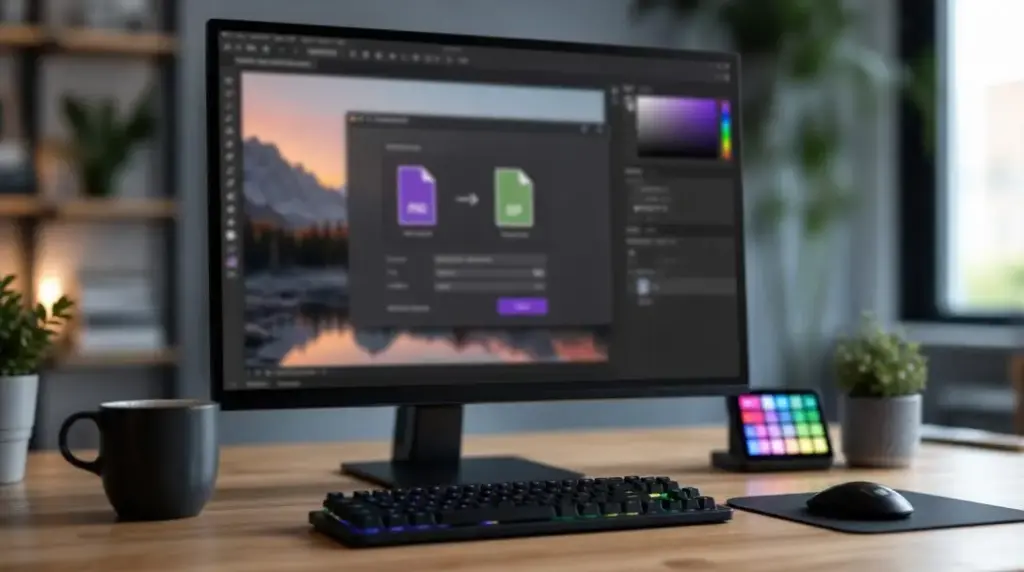
Podstawowe etapy konwersji w darmowym narzędziu online obejmują:
- Przesłanie pliku PNG,
- Wybranie formatu wyjściowego GIF,
- Pobranie gotowego pliku po zakończeniu przetwarzania.
Większość takich serwisów działa bez konieczności instalacji dodatkowego oprogramowania, bezpośrednio w przeglądarce. Możemy przeciągnąć obraz do okna strony albo wybrać go z lokalnego dysku.
Po załadowaniu pliku konwerter automatycznie redukuje liczbę kolorów do maksymalnie 256, co pozwala dopasować paletę GIF do barw oryginału w formacie PNG.
Niektóre platformy oferują także dodatkowe ustawienia, na przykład:
- Możliwość zmiany przezroczystości tła,
- Regulację jakości kompresji przed pobraniem pliku.
Cały proces trwa zwykle od kilku do kilkunastu sekund, choć czas ten zależy od wielkości pliku oraz prędkości łącza internetowego.
Jak zamienić PNG na GIF w programie Photoshop?
W Photoshopie zamiana pliku PNG na GIF jest bardzo prosta. Wystarczy otworzyć wybrany obraz, a następnie przejść do menu plik > eksportuj > zapisz dla Web (Legacy).
W oknie eksportu należy ustawić format na GIF oraz wybrać liczbę kolorów w palecie, maksymalnie 256, co jest ograniczeniem tego formatu. Program umożliwia podgląd grafiki zarówno przed konwersją, jak i po niej, co ułatwia ocenę wpływu zmniejszenia liczby kolorów na jakość obrazu. Jeśli natomiast plik PNG zawiera przezroczyste tło, przy eksporcie warto włączyć opcję przezroczystości. Po zatwierdzeniu wszystkich ustawień Photoshop zapisze gotowy GIF w wybranym miejscu na dysku, gotowy do dalszego wykorzystania.
Czy można przekonwertować PNG na GIF na telefonie?
Konwersję pliku PNG na GIF na smartfonie można przeprowadzić za pomocą aplikacji do edycji zdjęć lub poprzez serwisy internetowe dostępne w przeglądarce, co eliminuje potrzebę korzystania z komputera. Wystarczy uruchomić wybrane narzędzie, załadować obraz z pamięci telefonu i wybrać zapis w formacie GIF.
Mobilne programy działają na podobnej zasadzie jak ich desktopowe odpowiedniki, ograniczając liczbę kolorów do 256, jest to wymóg samego formatu GIF, a nie kwestia platformy. Po zakończeniu procesu konwersji plik najczęściej trafia z powrotem do galerii urządzenia lub można go zapisać jako oddzielny dokument. To bardzo praktyczne rozwiązanie, szczególnie gdy zdjęcie zostało wykonane telefonem i od razu chce się je udostępnić w formacie GIF, bez konieczności przenoszenia na komputer.
| Temat | Najważniejsze informacje |
|---|---|
| Konwersja PNG na GIF | Redukcja do 256 kolorów, automatyczny dobór kolorów, efekt pasmowania (banding), zachowanie układu pikseli, szybki proces (kilka sekund). |
| Animowany GIF z PNG | Łączenie kilku obrazów PNG w sekwencję, każda warstwa to klatka animacji, ustawianie czasu wyświetlania i powtarzania, eksport do GIF w Photoshop (plik > eksportuj > zapisz dla web). |
| Konwersja PNG na GIF bez utraty jakości | Trudne ze względu na limit 256 kolorów w GIF; dobre dla prostych grafik (ikony, logotypy), gorsze dla zdjęć z przejściami tonalnymi (banding). Oba formaty mają kompresję bezstratną (GIF – LZW, PNG, Deflate), ale ograniczenie palety wpływa na jakość. |
| Darmowy konwerter PNG na GIF online | Nie wymaga konta, brak znaków wodnych, możliwość masowej konwersji, limit wielkości pliku, podgląd po redukcji do 256 kolorów, usuwanie plików po konwersji dla bezpieczeństwa. |
| Różnice między PNG a GIF | PNG: miliony kolorów, 8-bitowy kanał alfa, kompresja Deflate; GIF: max 256 kolorów, przezroczystość binarna, kompresja LZW, obsługa animacji. PNG lepszy do złożonych grafik, GIF do prostych animacji. |
Jak zrobić animowany GIF z kilku obrazów PNG?
Animowany GIF powstaje poprzez połączenie kilku obrazów PNG w jedną płynną sekwencję, gdzie każda klatka wyświetlana jest przez określony czas, ustawiany za pomocą narzędzi online lub programów graficznych. W Photoshopie zaczynamy od zaimportowania grafik jako osobne warstwy, korzystając z opcji plik > skrypty > wczytaj pliki do stosu. Następnie otwieramy panel oś czasu (timeline), dostępny w menu okno.
W obrębie panelu wybieramy utwórz animację klatkową, a następnie z menu rozwijanego klikamy utwórz klatki z warstw. W ten sposób każda warstwa staje się osobną klatką animacji. Możemy ustalić indywidualny czas wyświetlania dla każdej z klatek oraz zdecydować, ile razy animacja ma się powtórzyć. Na koniec gotowy projekt eksportujemy do formatu GIF, wybierając plik > eksportuj > zapisz dla web (legacy).
W jaki sposób można ustawić animację podczas konwersji PNG do GIF?
Animację podczas konwersji PNG do GIF ustawia się, określając czas wyświetlania poszczególnych klatek oraz wybierając sposób zapętlenia w panelu animacji programu graficznego lub narzędzia online. W Photoshopie czas trwania każdej klatki można łatwo zmienić w panelu Oś czasu, klikając na pole z wartością przypisaną do danej ramki i wpisując nową liczbę sekund.
Tryb powtarzania, na przykład nieskończone odtwarzanie lub pojedyncze uruchomienie, wybiera się z dedykowanego menu rozwijanego w tym samym oknie. Im krócej trwa wyświetlanie kolejnych klatek, tym animacja zyskuje na płynności, ale jednocześnie wymaga większej ich ilości, aby zachować podobną długość całego filmu. Te parametry wpływają bezpośrednio na tempo oraz charakter odtwarzania finalnego pliku GIF.
Jak zmienić format z PNG na GIF bez utraty jakości?
Przekonwertowanie pliku z formatu PNG na GIF bez utraty jakości w praktyce jest niezwykle trudne. Gif pozwala na użycie maksymalnie 256 kolorów, podczas gdy PNG-24 może zawierać miliony odcieni. Jednak w przypadku grafik o ograniczonej liczbie barw, takich jak proste ikony, logotypy czy schematyczne rysunki, zmniejszenie palety kolorów do 256 zazwyczaj nie wpływa zauważalnie na wizualny odbiór, gdyż oryginał i tak nie wykorzystywał całej gamy kolorystycznej.
Sytuacja wygląda inaczej, gdy mamy do czynienia ze zdjęciami charakteryzującymi się płynnymi przejściami tonalnymi. Wtedy zmniejszenie liczby dostępnych kolorów może skutkować powstawaniem bandingu, czyli widocznych, nieestetycznych pasów kolorystycznych, i utratą delikatnych niuansów. Oba formaty, GIF oraz PNG, korzystają z kompresji bezstratnej, GIF stosuje algorytm LZW, a PNG technikę Deflate. Jednak sama bezstratność procesu kompresji nie chroni przed spadkiem jakości wywołanym ograniczeniem palety kolorów. Przed dokonaniem konwersji warto więc dokładnie przejrzeć podgląd w wybranym narzędziu, aby upewnić się, czy zmniejszenie liczby kolorów nie wpłynie negatywnie na ogólny wygląd obrazu.
Jak zachować przezroczystość przy konwersji PNG do GIF?
Przezroczystość podczas konwersji z PNG na GIF zachowuje się tylko częściowo, ponieważ GIF oferuje wyłącznie przezroczystość binarną, możliwe jest wskazanie jednego koloru palety jako całkowicie przezroczystego, ale nie da się uzyskać płynnych przejść. W przypadku formatu PNG mamy do czynienia z pełnym kanałem alfa o 8-bitowej rozdzielczości, co pozwala na zastosowanie aż 256 poziomów przezroczystości. Dzięki temu krawędzie stają się miękkie i wygładzone.
Podczas konwersji każdy piksel PNG, który ma częściową przezroczystość, jest przekształcany albo w zupełnie przezroczysty, albo całkowicie widoczny, brak tutaj stanów pośrednich. W praktyce oznacza to, że wygładzone krawędzie z antyaliasingiem lub delikatne cienie mogą po zamianie na GIF wyglądać poszarpanie i otoczone widoczną obwódką, często nazywaną efektem halo.
Aby ograniczyć takie zjawisko, niektóre programy do konwersji umożliwiają:
- Ręczne ustawienie progu przezroczystości,
- Wstawienie jednolitego tła zamiast zachowywania oryginalnej przezroczystości.
Obie metody poprawiają estetykę finalnego obrazu.
Jak zmniejszyć rozmiar pliku konwertując PNG na GIF?
Rozmiar pliku po konwersji z PNG na GIF zmniejsza się głównie dlatego, że paleta kolorów jest ograniczona do maksymalnie 256 barw w formacie indeksowanym. Dzięki temu obraz zajmuje mniej miejsca, ponieważ wymaga zapisania mniejszej ilości danych.
Im mniej kolorów zawiera oryginalny plik, tym bardziej kompaktowy okaże się plik wynikowy GIF. Proste grafiki, takie jak ikony, kompresują się więc znacznie lepiej niż zdjęcia z szerokim spektrum barw.
Ponadto, rozmiar pliku można dodatkowo zmniejszyć:
- Obniżając liczbę kolorów poniżej 256,
- Zmieniając rozmiary obrazu przed konwersją.
Trzeba jednak pamiętać, że GIF korzysta z algorytmu kompresji LZW, który jest mniej efektywny niż nowszy Deflate stosowany w PNG. W związku z tym, przy identycznej liczbie kolorów, plik PNG-8 może być odrobinę lżejszy niż jego odpowiednik w formacie GIF. Jeśli chodzi o obrazy statyczne, gdzie animacja nie jest konieczna, warto rozważyć zapis w PNG-8. Ta opcja często pozwala uzyskać mniejszy rozmiar pliku niż GIF.
Jak wybrać darmowy konwerter PNG na GIF online?
Wybierając darmowy konwerter PNG na GIF online, warto zwrócić uwagę na kilka kluczowych kwestii. Przede wszystkim dobrze, by nie wymagał zakładania konta i nie umieszczał znaków wodnych na efektach konwersji. Możliwość przetwarzania wielu plików jednocześnie to kolejny cenny plus takiego programu.
Nie bez znaczenia jest również limit wielkości pojedynczego pliku. Darmowe narzędzia często narzucają na to ograniczenia, zwłaszcza gdy chodzi o większe obrazy lub bardziej rozbudowane animacje. Dobry konwerter umożliwia podgląd obrazu po redukcji do 256 kolorów przed pobraniem, co pozwala ocenić, czy jakość jest na satysfakcjonującym poziomie.
Równie istotne jest, czy serwis usuwa przesłane pliki z serwera po zakończonej konwersji, to ważny aspekt dla zachowania prywatności użytkownika. Wybór odpowiedniego narzędzia zależy często od tego, czy bardziej liczy się szybka pojedyncza konwersja, czy też opcja masowego przetwarzania wielu plików za jednym razem.
Czy konwertery online do zmiany PNG na GIF wymagają rejestracji lub dodają znaki wodne?
Wymagania dotyczące rejestracji i obecności znaków wodnych różnią się w zależności od wybranego konwertera online. Niektóre platformy umożliwiają pełną konwersję bez konieczności tworzenia konta i bez dodatkowych oznaczeń na pliku wynikowym, z kolei inne w darmowej wersji stosują ograniczenia usuwane dopiero po wykupieniu abonamentu.
Serwisy nie wymagające rejestracji pozwalają na przesłanie pliku, jego konwersję oraz pobranie efektu w trakcie jednej sesji w przeglądarce, bez podawania adresu e-mail. Jeśli jednak na pliku pojawia się znak wodny, zwykle jest on umieszczany w rogu grafiki lub jako półprzezroczysty napis zajmujący całą powierzchnię pliku GIF.
Warto przed wyborem narzędzia sprawdzić regulamin lub stronę główną, aby upewnić się, czy darmowa wersja nie wiąże się z dodatkowymi ograniczeniami. Takie informacje nie zawsze są od razu widoczne po wejściu na serwis. Konwertery działające bez rejestracji i nie dodające znaków wodnych zazwyczaj utrzymują się dzięki reklamom wyświetlanym podczas korzystania z ich usług.
Jakie funkcje oferuje konwersja zbiorcza w procesie przekształcania PNG do GIF?
Konwersja zbiorcza podczas zmiany formatu z PNG na GIF umożliwia jednoczesne przetworzenie wielu obrazów. W ten sposób unikamy konieczności osobnego wgrywania i konwertowania każdego pliku, co znacząco przyspiesza pracę przy dużej liczbie grafik. Zazwyczaj narzędzie pozwala przeciągnąć cały folder albo wybrać kilka lub kilkadziesiąt plików jednocześnie. Wszystkie zostaną poddane takim samym ustawieniom, np. tej samej liczbie kolorów w palecie czy identycznemu poziomowi kompresji.
Po zakończeniu przekształcania gotowe pliki GIF można pobrać pojedynczo albo zebrać je wszystkie w jednym archiwum ZIP, co ułatwia ich dalsze zarządzanie. Ten sposób konwersji jest szczególnie przydatny przy tworzeniu zestawów ikon, miniaturek czy grafik do sklepów internetowych, gdzie ręczne przetwarzanie każdego pliku z osobna zajęłoby dużo więcej czasu. Warto jednak pamiętać, że niektóre darmowe programy czy strony mają limit na liczbę plików, które można przetworzyć jednocześnie podczas jednej sesji konwersji zbiorczej.
Czym różni się format PNG od GIF?
Format PNG różni się od GIF przede wszystkim ilością obsługiwanych kolorów oraz sposobem reprezentacji przezroczystości. PNG-24 pozwala na zapis milionów odcieni i oferuje pełny, 8-bitowy kanał alfa, podczas gdy GIF ogranicza paletę do maksymalnie 256 kolorów i obsługuje jedynie przezroczystość w trybie binarnym.
Różne są także mechanizmy kompresji tych formatów. GIF bazuje na starszym algorytmie LZW, natomiast PNG korzysta z bardziej nowoczesnej i efektywnej metody Deflate, łączącej techniki LZ77 z kodowaniem Huffmana. Wśród tych dwóch formatów tylko GIF pozwala na tworzenie animacji składającej się z kilku klatek, podczas gdy PNG w swojej standardowej wersji zapisuje wyłącznie statyczne obrazy.
Historyczne tło ich powstania również ma znaczenie, GIF pojawił się wcześniej, zaś PNG został opracowany pod koniec 1994 roku, w reakcji na zapowiedź firmy Unisys o wprowadzeniu opłat licencyjnych za wykorzystanie algorytmu LZW w formacie GIF. Dzięki tym różnicom PNG lepiej sprawdza się w grafikach wymagających szerokiej gamy barw oraz precyzyjnej przezroczystości, podczas gdy GIF pozostaje niezastąpiony przy prostych animacjach.
Który format jest lepszy na stronę internetową?
Jeśli chodzi o statyczne obrazy na stronach internetowych, zwykle lepszym wyborem jest PNG. Zapewnia on płynną przezroczystość dzięki pełnemu kanałowi alfa, a także utrzymuje ostrość krawędzi tekstu, ikon i innych elementów interfejsu, eliminując efekt poszarpanych linii.
GIF z kolei okazuje się korzystny tylko wtedy, gdy potrzebna jest prosta, zapętlona animacja, to jego jedyna przewaga nad PNG. Png-8 często bywa trochę lżejszy niż GIF o tej samej liczbie kolorów, co sprawia, że jest to korzystna opcja dla statycznych grafik.
GIF z uwagi na ograniczoną paletę 256 kolorów jest mniej efektywny przy zdjęciach i obrazach o bogatej kolorystyce, natomiast PNG-24 radzi sobie z nimi doskonale, zachowując wysoką jakość bez widocznych strat. Dlatego na współczesnych witrynach GIF stosuje się niemal wyłącznie do krótkich animacji, podczas gdy PNG dominuje w przypadku wszystkich statycznych obrazów.