
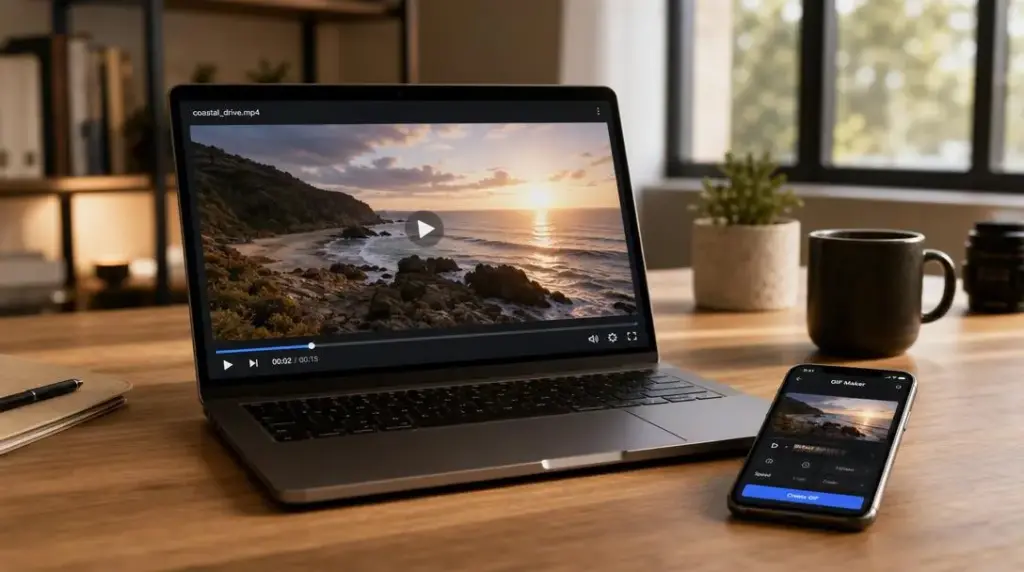
Konwersja MP4 do GIF polega na przekształceniu klatek wideo w zapętloną animację obrazkową bez dźwięku. Proces ten obejmuje import pliku, przycięcie wybranego fragmentu na osi czasu oraz eksport z określoną liczbą klatek na sekundę i paletą kolorów. GIF może obsługiwać maksymalnie 256 kolorów w jednej palecie (8 bitów na piksel), podczas gdy MP4 wykorzystuje miliony odcieni i kompresję międzyklatkową. Dzięki temu ta sama animacja w formacie MP4 jest czasem 5-25 razy mniejsza niż jako GIF. Rozmiar pliku GIF można zmniejszyć, obniżając liczbę klatek na sekundę (na przykład z 30 do 15, czyli o połowę), a także ograniczając rozdzielczość i paletę kolorów. Ponadto, dwuetapowe generowanie palety i dithering poprawiają jakość kolorów, choć powodują wzrost rozmiaru pliku.
How to convert MP4 to GIF?
Konwersja pliku MP4 na format GIF odbywa się zazwyczaj w trzech etapach:
- Importujemy wideo,
- Wybieramy interesujący nas fragment animacji,
- Eksportujemy plik, określając liczbę klatek na sekundę oraz paletę kolorów.
W tym procesie kolejne klatki filmu są odczytywane i zapisywane jako sekwencja obrazów w formacie GIF.Warto pamiętać, że GIF nie obsługuje kompresji międzyklatkowej charakterystycznej dla wideo. Dlatego przed eksportem dobrze jest ograniczyć długość klipu do zaledwie kilku sekund, ponieważ każda klatka zapisywana jest osobno, co znacznie zwiększa rozmiar efektownego pliku.
Zazwyczaj do animacji internetowych wybiera się od 10 do 30 klatek na sekundę.Proste, mniej dynamiczne projekty efektywnie wyglądają przy 10-15 fps, natomiast bardziej złożone i szybkie sceny wymagają wyższej liczby klatek, nawet 20-30 fps. Dodatkowo warto mieć na uwadze, że przeglądarki internetowe narzucają minimalne opóźnienie między klatkami w wysokości około 0,02 sekundy, co przekłada się na maksymalnie 50 fps. Animacje działające szybciej są często automatycznie spowalniane, czasem nawet do 10 fps. Po ustaleniu odpowiedniego fragmentu i parametrów klatkowych narzędzie generuje gotowy do pobrania lub udostępnienia plik GIF.
What are the primary stages of MP4 to GIF conversion?
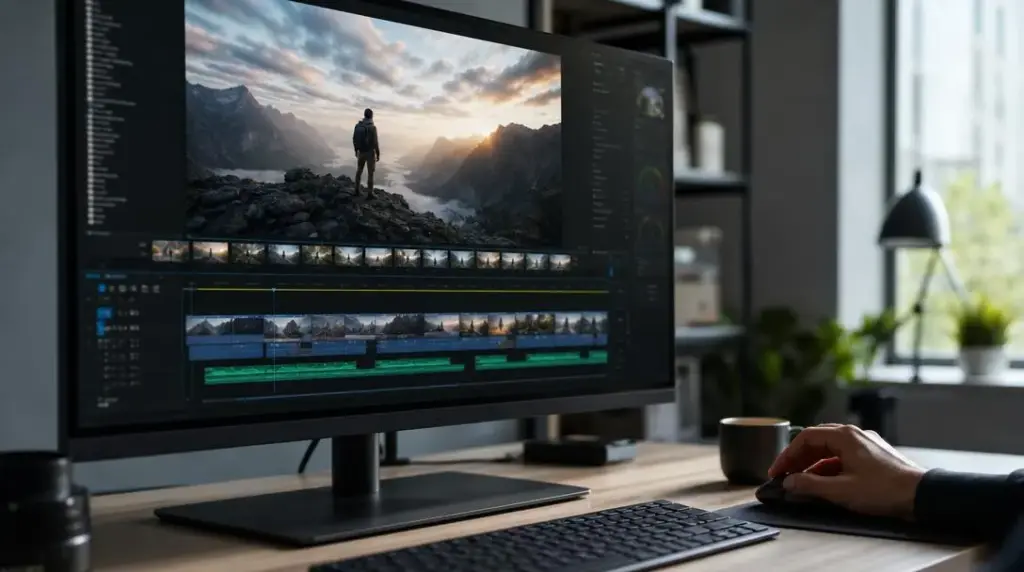
Na początku procesu konwersji należy zaimportować plik MP4, który znajduje się na dysku lub pochodzi bezpośrednio z aplikacji do nagrywania ekranu. Kolejnym etapem jest wybór i przycięcie fragmentu wideo, który chcemy zamienić na animację,zbyt długi klip może znacząco powiększyć rozmiar finalnego pliku.
W trzecim kroku ustawia się parametry eksportu, takie jak liczba klatek na sekundę, rozdzielczość czy paleta kolorów. Te ustawienia mają kluczowe znaczenie zarówno dla jakości, jak i wielkości pliku GIF. Na koniec następuje renderowanie, czyli zakodowanie wybranych klatek w formie animacji GIF z zastosowaniem ustalonej palety barw. Każdy z tych etapów można powtórzyć niezależnie, co pozwala na przykład zmienić paletę kolorów bez potrzeby ponownego przycinania wideo.
How to import local MP4 files for processing?
Plik mp4 z lokalnego dysku można załadować do narzędzia na dwa sposoby: wybierając go bezpośrednio z pamięci komputera lub przeciągając go z eksploratora plików na obszar aplikacji. Po zaimportowaniu plik jest rozłożony na poszczególne klatki, co umożliwia przeglądanie osi czasu i wybór konkretnego fragmentu do konwersji.
Import pliku lokalnego różni się od pobierania materiału z sieci, ponieważ internet nie jest potrzebny podczas ładowania, połączenie sieciowe staje się wymagane dopiero przy udostępnianiu gotowego GIF-a. Warto zwrócić uwagę na format pliku oraz użyty kodek,. Gdy plik zostanie poprawnie zaimportowany, użytkownik może od razu przystąpić do przycinania i eksportu, bez potrzeby ponownego przesyłania danych.
How to animate video clips into a GIF on a smartphone?
Animowanie wideo na GIF-y na smartfonie zazwyczaj odbywa się poprzez specjalną aplikację lub stronę internetową. Użytkownik wybiera film z galerii, wyznacza interesujący go fragment za pomocą suwaka na osi czasu, a następnie potwierdza eksport. Finalny plik GIF trafia bezpośrednio do pamięci urządzenia lub do schowka.
Jednakże, smartfony często dysponują słabszą mocą obliczeniową niż komputery stacjonarne, co sprawia, że przetwarzanie dłuższych lub bardziej skomplikowanych materiałów może zająć więcej czasu. Ponadto, wiele aplikacji mobilnych automatycznie obniża rozdzielczość wynikowego pliku, co pozwala na szybszą konwersję oraz ogranicza zużycie pamięci.
Utworzony GIF można od razu przesłać za pomocą komunikatora lub zapisać w telefonicznej galerii, co eliminuje konieczność przenoszenia plików na komputer. To rozwiązanie jest wygodne i oszczędza czas użytkownika.
| Temat | Najważniejsze informacje |
|---|---|
| Konwersja MP4 na GIF | Proces konwersji obejmuje import wideo, wybór fragmentu, eksport z określeniem fps i palety kolorów. GIF nie obsługuje kompresji międzyklatkowej, dlatego klip powinien być krótki. Zwykle wybiera się 10-30 fps, zależnie od dynamiki animacji. |
| Edycja MP4 przed eksportem | Można przyciąć fragment, dodać tekst, zmienić rozmiar i proporcje obrazu oraz ustawić liczbę klatek i paletę kolorów, co pozwala zaoszczędzić czas dzięki jednorazowemu renderowaniu. |
| Jakość wizualna podczas konwersji | Kluczowe są sposób tworzenia palety kolorów (maks. 256 barw) i dithering, który redukuje pasma i przebarwienia. Dwuetapowe tworzenie palety poprawia odwzorowanie barw. Wyższa jakość obrazu zwykle zwiększa rozmiar pliku. |
| Różnice MP4 a GIF | MP4 stosuje kompresję międzyklatkową i pełne spektrum kolorów oraz dźwięk, GIF przechowuje każdą klatkę osobno, ogranicza się do 256 kolorów i nie zawiera dźwięku. MP4 jest bardziej efektywny rozmiarowo, natomiast GIF oferuje uniwersalność i automatyczne odtwarzanie w pętli. |
| Narzędzia do konwersji MP4 na GIF | Dostępne są aplikacje online i desktopowe. Proces obejmuje dekodowanie klatek, generowanie palety kolorów i zapis do formatu GIF. Niektóre programy umożliwiają przycinanie, zmianę rozdzielczości, dodawanie tekstu i ustawianie ditheringu. Część działa lokalnie, co jest istotne dla danych poufnych. Wybór narzędzia zależy od potrzeb i skali pracy. |
How to edit MP4 options before exporting?
Przed eksportem pliku MP4 można przede wszystkim przyciąć wybrany fragment wideo, dodać napisy lub tekst pojawiający się na poszczególnych klatkach oraz zmienić rozmiar i proporcje obrazu. Wszystkie te korekty wykonuje się podczas przygotowywania materiału, zanim narzędzie zacznie kodować sekwencję klatek do formatu GIF.
Do dyspozycji mamy także opcje dotyczące liczby klatek na sekundę oraz palety kolorów, które wpływają zarówno na płynność animacji, jak i na końcowy rozmiar pliku wynikowego. Takie podejście do edycji pozwala zaoszczędzić czas, eliminując konieczność wielokrotnego powtarzania procesu konwersji. Dzięki wprowadzeniu wszystkich zmian jednocześnie podczas jednego renderowania, późniejsze poprawki stają się zbędne lub znacznie ograniczone.
How to trim a specific timeline segment from your source video?
Przycinanie wybranego fragmentu osi czasu wideo odbywa się przez ustawienie punktów startowego i końcowego na suwaku pokazującym długość nagrania.Narzędzie uwzględnia jedynie klatki zawarte między tymi znacznikami, pomijając pozostałą część materiału podczas procesu dekodowania i eksportu.
Długość wyciętego fragmentu ma bezpośredni wpływ na wagę finalnego pliku.Każda dodatkowa sekunda animacji GIF wiąże się z zapisem większej liczby klatek, które nie są poddawane kompresji międzyklatkowej. W przypadku krótkich animacji przeznaczonych do internetu zaleca się ograniczenie czasu do kilku sekund, co pomaga utrzymać rozsądny rozmiar pliku przy zachowaniu płynności ruchu. Gdy już zaznaczysz interesujący cię zakres czasowy, możesz dokładnie dostosować punkty cięcia, przesuwając je klatka po klatce, o ile edytor umożliwia podgląd poszczególnych ujęć na osi czasu.
How to insert text onto exported frames?
Dodawanie tekstu do eksportowanych klatek odbywa się podczas etapu edycji, zanim materiał wideo zostanie przekształcony w format GIF. Użytkownik może wstawić pole tekstowe w dowolnym miejscu kadru oraz określić moment jego pojawienia się i zniknięcia.
Tekst jest wtedy renderowany jako stały element grafiki, co oznacza, że staje się integralną częścią obrazu i nie można go później edytować jako oddzielnej warstwy po eksporcie. Ta funkcja najczęściej służy do tworzenia podpisów, wyświetlania cytatów z filmu czy szybkich memów bazujących na krótkich animacjach. Dobrze jest zwrócić uwagę na rozmiar czcionki i jej pozycję względem rozdzielczości eksportowanego pliku, zbyt duży tekst przy niskiej jakości może stać się nieczytelny po zastosowaniu kompresji palety kolorów. Po dodaniu napisów warto obejrzeć podgląd animacji, aby upewnić się, że tekst jest wyraźny i dobrze widoczny podczas ruchu, jeszcze przed finalnym zapisem pliku.
How to alter image dimensions and aspect ratios?
Zmiana rozmiaru i proporcji obrazu polega na ustaleniu docelowej szerokości i wysokości w pikselach lub określeniu procentowego skalowania względem oryginalnego wideo. Zmniejszenie rozdzielczości skutkuje mniejszym rozmiarem pliku GIF, ponieważ każda klatka zawiera wtedy mniej pikseli, co oznacza mniej danych do zapisania.
Aby uniknąć zniekształceń obrazu, większość programów automatycznie blokuje zmianę proporcji szerokości do wysokości. Użytkownik ma jednak możliwość ręcznego odblokowania tej funkcji i samodzielnego decydowania o stosunku wymiarów. Jeżeli chcemy zmienić proporcje na inne niż oryginalne, na przykład wyciąć obraz na kształt kwadratu, konieczne staje się kadrowanie. Polega to na wyborze fragmentu grafiki, który pozostanie widoczny, oraz usunięciu reszty.
Przy wyborze rozmiaru warto kierować się miejscem publikacji animacji. Inne ustawienia lepiej sprawdzą się w komunikatorach, a jeszcze inne będą optymalne dla stron internetowych.
How to retain visual quality during processing?
Jakość obrazu podczas konwersji do formatu GIF zależy przede wszystkim od dwóch elementów: sposobu tworzenia palety kolorów oraz zastosowanej metody ditheringu podczas redukcji kolorów. Format GIF może korzystać maksymalnie z 256 barw w jednej palecie, co odpowiada ośmiu bitom na piksel. Natomiast oryginalne wideo MP4 zawiera miliony odcieni, dlatego każda konwersja wiąże się z koniecznością ograniczenia liczby kolorów. Skuteczną metodą jest dwuetapowe tworzenie palety, najpierw analizuje się histogram kolorów całego materiału, a następnie przystępuje do właściwego kodowania. Taki proces daje zdecydowanie lepsze odwzorowanie barw niż automatyczny, jednokrokowy dobór palety.
Dithering, czyli rozprowadzanie błędów kolorystycznych pomiędzy sąsiadujące piksele, pomaga zredukować widoczne pasma i przebarwienia na gradientach. Dzięki temu ograniczona paleta kolorów nie powoduje sztywnych przejść tonalnych, a obraz zyskuje płynniejszy wygląd. Warto pamiętać, że wyższa jakość obrazu zwykle idzie w parze z większą wielkością pliku. Z tego powodu ustawienia jakości należy tak dobrać, by znaleźć złoty środek między precyzją kolorów a rozmiarem finalnego GIF-a.
What quality presets affect file generation?
Presety jakości wpływające na generowanie pliku to przede wszystkim liczba kolorów w palecie, poziom ditheringu oraz liczba klatek na sekundę. Każdy z tych parametrów zmienia zarówno wygląd animacji, jak i jej rozmiar. Zmniejszenie palety kolorów poniżej maksymalnych 256 pozwala znacznie obniżyć wagę pliku, choć kosztem mniej precyzyjnego oddania barw. Taka metoda sprawdzi się świetnie przy prostych grafikach z ograniczoną paletą odcieni.
Dithering z rozpraszaniem błędu, znany jako Floyd-Steinberg, wygładza tonalne przejścia i nadaje animacji bardziej naturalny wygląd. Z kolei dithering uporządkowany tworzy wyraźny, powtarzalny wzór, który może przypominać teksturę. Zmniejszenie liczby klatek na sekundę, na przykład do 15 zamiast 30, powoduje ponad dwukrotne zmniejszenie ilości zapisywanych klatek, co automatycznie przekłada się na mniejszy rozmiar pliku. Wybór odpowiednich presetów powinien uwzględniać charakter prezentowanego materiału, dynamiczne animacje z dużą liczbą ruchów wymagają wyższych ustawień jakości, podczas gdy statyczne sceny z niewielkimi zmianami mogą obejść się mniejszym kosztem jakości.
Should you use a two-pass rendering system?
Dwuetapowe renderowanie jest szczególnie przydatne, gdy zależy nam na wysokiej jakości kolorystyki przy jednoczesnym utrzymaniu rozsądnej wielkości pliku GIF. Pierwszy krok polega na dokładnym przejrzeniu wszystkich klatek animacji, co pozwala stworzyć jedną, zoptymalizowaną paletę 256 barw, dostosowaną do całej sekwencji, a nie wyłącznie do pojedynczych obrazów. Następnie ta paleta jest wykorzystywana do kodowania każdej klatki osobno. Dzięki temu eliminuje się typowy problem migotania kolorów, który pojawia się przy automatycznym wyborze palety podczas enkodowania.
Taka metoda umożliwia uzyskanie plików o jakości porównywalnej, a nawet lepszej i często o mniejszym rozmiarze niż w przypadku tradycyjnego, jednoetapowego renderowania. Wynika to z lepszego dopasowania palety do faktycznych kolorów animacji. Minusem tego podejścia jest jednak dłuższy czas obróbki, ponieważ program musi przeanalizować animację dwukrotnie, zamiast od razu ją zakodować.
How to decrease overall file size after processing?
Zmniejszenie rozmiaru pliku po konwersji osiągamy głównie poprzez:
- Skrócenie długości animacji,
- Zmniejszenie liczby klatek na sekundę,
- Redukcję rozdzielczości,
- Ograniczenie palety kolorów.
Gdy skracamy czas trwania klipu o połowę, automatycznie spada też liczba zapisanych klatek, ponieważ GIF nie radzi sobie z kompresją ruchu tak efektywnie jak format MP4 Zmniejszenie liczby klatek z 30 do 15 na sekundę pozwala o połowę ograniczyć ich ilość bez zmiany długości animacji, co istotnie wpływa na wagę pliku, jednocześnie zachowując płynność obrazu na dobrym poziomie.
Redukcja rozdzielczości, na przykład przez zmniejszenie szerokości w pikselach, ogranicza ilość danych przypadających na każdą klatkę, co również przekłada się na mniejszy rozmiar pliku. Dodatkowo, ograniczenie palety kolorów do mniej niż 256 odcieni pomaga jeszcze bardziej zmniejszyć wagę pliku, chociaż może to skutkować utratą części detali kolorystycznych.
What characteristics differentiate MP4 attributes from GIF capabilities?
Format MP4 różni się od GIF przede wszystkim sposobem kompresji, wykorzystuje technikę międzyklatkową, czyli zapisuje jedynie zmiany między kolejnymi obrazami. W przeciwieństwie do niego, GIF przechowuje każdą klatkę jako oddzielny obraz, nie odnosząc się do poprzednich.
MP4 potrafi oddać pełne spektrum kolorów, sięgające milionów odcieni, a także obsługuje dźwięk. GIF z kolei ogranicza się do 256 kolorów i nie ma możliwości dołączenia ścieżki dźwiękowej. Dzięki temu MP4 jest znacznie bardziej efektywny pod względem wielkości, plik może być od 5 do nawet 25 razy mniejszy niż odpowiadający mu GIF o podobnej długości i rozdzielczości.
Mimo to GIF zachowuje przewagę pod względem uniwersalności, animacje odtwarzają się automatycznie i bez przerw w pętli na praktycznie każdej przeglądarce czy komunikatorze, bez konieczności klikania przycisku play. W przypadku MP4 trzeba ustawić odpowiednie atrybuty, takie jak autoplay, aby osiągnąć podobny efekt.
Dlatego wiele serwisów społecznościowych przyjmuje pliki GIF podczas przesyłania, lecz w tle konwertuje je do formatu wideo. To rozwiązanie pomaga zmniejszyć zużycie danych, gdy animacje są wyświetlane użytkownikom.
What situations dictate the daily usage of looped internet animations?
Zapętlone animacje internetowe są niezwykle popularne na co dzień, szczególnie w komunikatorach, mediach społecznościowych, memach oraz krótkich prezentacjach interfejsów. Ważne jest, aby odtwarzały się natychmiast i bez konieczności ręcznego włączania przyciskiem play. Format GIF automatycznie powtarza się w pętli praktycznie w każdej przeglądarce i aplikacji do przesyłania wiadomości, co czyni go idealnym nośnikiem krótkich reakcji emocjonalnych i prostych pokazów. Sprawdza się też świetnie w dokumentacji technicznej oraz samouczkach, gdzie przy niewielkim rozmiarze pliku ilustruje kolejne kroki lub zmiany w interfejsie, eliminując potrzebę użycia odtwarzacza wideo.
Brak dźwięku oraz ograniczona paleta barw sprawiają, że GIF-y najlepiej nadają się do minimalistycznych i krótkich animacji. Nie są one jednak odpowiednie tam, gdzie wymagana jest dokładna reprodukcja kolorów lub obecność ścieżki audio.
Z kolei przy dłuższych czy bardziej złożonych animacjach popularność zyskuje format wideo MP4 z ustawieniami autoplay i loop. Z wyglądu przypomina GIF, lecz wyróżnia się znacznie mniejszym rozmiarem pliku.
What media format physically demands more digital storage space?
Plik GIF zajmuje więcej miejsca na dysku, ponieważ każda klatka animacji jest zapisywana jako oddzielny, samodzielny obraz. W przeciwieństwie do tego, MP4 korzysta z kompresji międzyklatkowej, dzięki czemu ten sam materiał może mieć nawet 5-25 razy mniejszy rozmiar przy podobnej długości i jakości.
Paleta kolorów w GIF-ach jest ograniczona do 256 odcieni, co wymaga stosowania ditheringu, gdy chcemy oddać bogatsze barwy. To z kolei zwiększa ilość szczegółów w każdej klatce i wpływa na większy rozmiar pliku.
Format MP4, dzięki kompresji zmian między kolejnymi klatkami, nie powiela wielokrotnie statycznych elementów tła, co skutecznie redukuje rozmiar pliku. Dlatego serwisy społecznościowe często automatycznie przekształcają przesłane GIF-y w skompresowane wideo, co pozwala im lepiej zarządzać transferem danych podczas wyświetlania materiału użytkownikom.
What digital tools transform MP4 files into interactive graphic assets?
Specjalne programy konwertujące umożliwiają przekształcenie plików MP4 w interaktywne grafiki. Dostępne są zarówno jako aplikacje online działające w przeglądarce, jak i jako instalowane na komputerze czy telefonie.
Proces konwersji zaczyna się od rozkodowania kolejnych klatek wideo, po czym generowana jest paleta barw dopasowana do materiału. Ostatecznie plik zapisywany jest w formacie GIF, który łatwo można umieścić na stronie internetowej lub przesłać za pomocą komunikatora.
Niektóre programy oferują dodatkowe możliwości:
- Wyciąć wybrany fragment filmu,
- Zmienić jego rozdzielczość,
- Nałożyć tekst na klatki,
- Dobrać tryb ditheringu.
Dzięki temu gotowy efekt można spersonalizować bez konieczności korzystania z zewnętrznych edytorów wideo. Część narzędzi działa w pełni lokalnie, bez przesyłania danych na serwery zewnętrzne, wszystko odbywa się na urządzeniu użytkownika. To szczególnie istotne przy pracy z materiałami o charakterze poufnym.
Dobór najlepszego programu zależy od indywidualnych wymagań. Przy prostych, jednorazowych konwersjach wystarczy aplikacja działająca w przeglądarce, natomiast do bardziej skomplikowanych zadań, jak przetwarzanie wielu plików jednocześnie, często niezbędne jest dedykowane oprogramowanie lub użycie narzędzi w linii poleceń.