
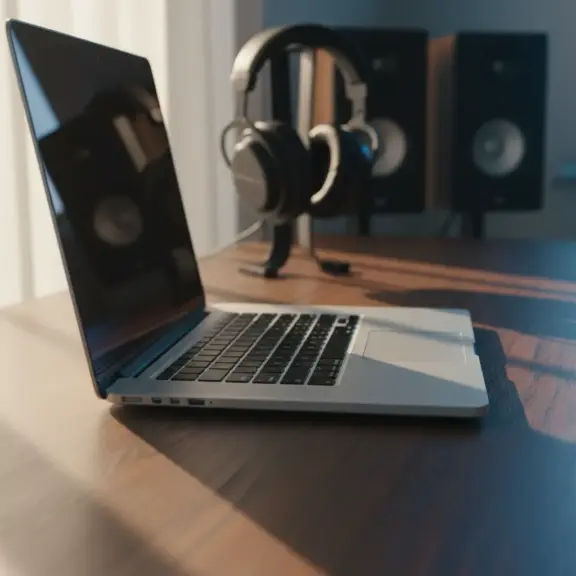
Aby zwiększyć głośność w laptopie, warto zacząć od aktualizacji sterowników karty dźwiękowej, ponieważ często mają one kluczowy wpływ na jakość i natężenie dźwięku. Dodatkowo, pomocne może być wykorzystanie funkcji systemowych, takich jak wyrównanie głośności (Loudness Equalization), które poprawia wyrazistość brzmienia. Podłączenie słuchawek lub zewnętrznych głośników zwykle zapewnia głośniejszy i pełniejszy dźwięk niż wbudowane głośniki komputera. Nie można też zapominać o regularnym kontrolowaniu sprzętu – uszkodzone głośniki czy przewody mogą znacząco obniżyć zarówno siłę, jak i czystość dźwięku.
Jak sprawdzić podstawowe ustawienia głośności w systemie?
Podstawowe ustawienia głośności w systemach Windows 10 i 11 są łatwe do znalezienia na pasku zadań, gdzie znajdziesz suwak głośności. Upewnij się, że jest on ustawiony na maksymalny poziom i funkcja wyciszenia jest wyłączona, aby cieszyć się dźwiękiem.
Nie zapomnij o mikserze dźwięku, który znajdziesz w systemie. W nim możesz dostosować głośność dla poszczególnych aplikacji i urządzeń. Na przykład:
- zwiększenie suwaka „Wave” spowoduje ogólny wzrost głośności,
- możesz kontrolować poziom dźwięku dla każdej aplikacji indywidualnie,
- możliwość szybkiego wyciszenia wybranej aplikacji,
- ograniczanie hałasu z innych źródeł,
- sprawdzanie poziomu głośności dla zewnętrznych urządzeń.
Dodatkowe opcje dźwięku czekają w Panelu sterowania, gdzie możesz wybrać aktywne urządzenie wyjściowe. Warto również upewnić się, że sterowniki audio są aktualne oraz właściwie zainstalowane, co jest kluczowe dla optymalnego działania i jakości dźwięku.
Dzięki takiej regulacji podstawowych parametrów z łatwością zidentyfikujesz i naprawisz ewentualne problemy z dźwiękiem w swoim laptopie.
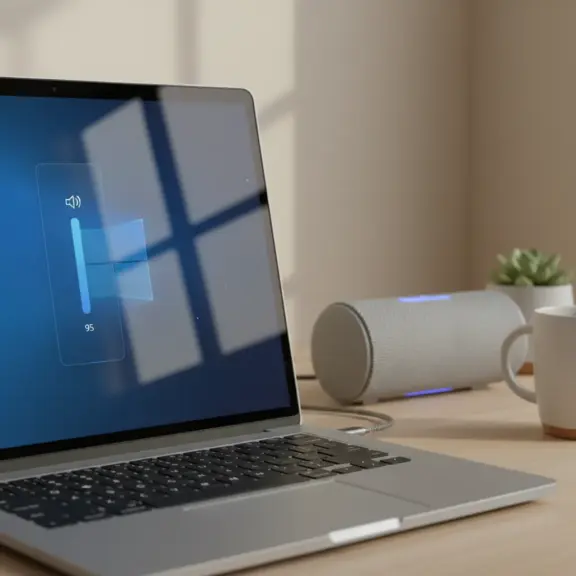
Jak użyć suwaka głośności i miksera dźwięku?
Suwa głośności na pasku zadań w systemie Windows umożliwia szybkie dostosowanie poziomu dźwięku w laptopie. Z kolei mikser audio daje możliwość regulacji głośności dla poszczególnych aplikacji oraz podłączonych urządzeń dźwiękowych. W mikserze znajdziesz różne suwaki, w tym suwaki 'Wave’, które odpowiadają za intensywność fal audio. Zwiększenie poziomu suwaka 'Wave’ podnosi całościową głośność, nie wpływając przy tym na inne ustawienia.
Na klawiaturze laptopa znajdują się klawisze funkcyjne, takie jak FN, które współpracują z przyciskami odpowiedzialnymi za głośność. Dzięki nim możesz błyskawicznie:
- zwiększać natężenie dźwięku,
- zmniejszać natężenie dźwięku,
- wyciszać dźwięk natychmiastowo.
Kombinacja suwaka głośności, miksera audio i klawiszy funkcyjnych pozwala na pełną kontrolę nad dźwiękiem w systemie Windows, co znacząco ułatwia korzystanie z laptopa.
Jak skonfigurować poziomy głośności dla różnych urządzeń wyjściowych?
w systemie Windows możesz dostosować poziomy głośności dla różnych urządzeń wyjściowych, takich jak:
- słuchawki,
- wbudowane głośniki,
- głośniki zewnętrzne.
Aby to uczynić, wystarczy otworzyć Panel sterowania lub przejść do ustawień dźwięku. Tam znajdziesz mikser głośności, który pozwala na niezależne zarządzanie dźwiękiem dla każdego z tych urządzeń oraz dla wybranych aplikacji.
Przed rozpoczęciem, upewnij się, że twoja karta dźwiękowa obsługuje tę funkcję, gdyż nie wszystkie sterowniki ją wspierają. Dobrze skonfigurowane urządzenia wejściowe i wyjściowe są kluczowe, aby uniknąć wszelkich problemów z dźwiękiem i zapewnić jego prawidłowe działanie.
Aby wprowadzić zmiany w poziomach głośności, wybierz odpowiednie urządzenie wyjściowe w ustawieniach, a następnie skorzystaj z suwaka w mikserze systemowym, aby dostosować głośność według własnych preferencji.
Jakie funkcje oferuje panel sterowania oraz zaawansowane opcje dźwięku?
Panel sterowania w systemie Windows stanowi centralne miejsce do zarządzania dźwiękiem. Użytkownicy mają łatwy dostęp do opcji ustawienia domyślnego urządzenia audio oraz regulacji poziomu głośności. W zakładce „Poziomy” można szczegółowo dostosować głośność dla różnych urządzeń i komponentów, co daje dużą elastyczność.
Dodatkowo, zaawansowane opcje dźwięku wprowadzają funkcje takie jak wyrównanie głośności (Loudness Equalization). Ta technologia pozwala na uzyskanie bardziej spójnego brzmienia, zwiększając głośność bez ryzyka zniekształceń.
Panel sterowania współdziała również z oprogramowaniem, jak Realtek Audio Manager, co otwiera możliwości korzystania z gotowych presetów dźwiękowych oraz bardziej precyzyjnych ustawień, w tym korekcji tonów czy optymalizacji mikrofonu. Te narzędzia dają użytkownikom pełnię kontroli nad dźwiękiem w laptopie, pozwalając im dostosować go do swoich indywidualnych upodobań.
| Temat | Opis |
|---|---|
| Aktualizacja sterowników | Aktualizacja sterowników karty dźwiękowej wpływa kluczowo na jakość i natężenie dźwięku. |
| Funkcje systemowe | Wykorzystanie wyrównania głośności (Loudness Equalization) poprawia wyrazistość i stabilność dźwięku. |
| Sprzęt zewnętrzny | Podłączenie słuchawek lub zewnętrznych głośników zapewnia głośniejszy i pełniejszy dźwięk niż wbudowane głośniki. |
| Kontrola sprzętu | Regularne sprawdzanie głośników i przewodów zapobiega obniżeniu siły i czystości dźwięku. |
| Ustawienia głośności systemowe | Suwak głośności na pasku zadań i mikser dźwięku pozwalają na kontrolę głośności głównej oraz poszczególnych aplikacji. |
| Klawisze funkcyjne | Przyciski FN umożliwiają szybkie zwiększanie, zmniejszanie i wyciszanie dźwięku w laptopie. |
| Dostosowanie urządzeń wyjściowych | Panel sterowania i mikser głośności pozwalają na niezależną regulację głośności dla słuchawek, wbudowanych i zewnętrznych głośników. |
| Panel sterowania i zaawansowane opcje | Centralne miejsce zarządzania dźwiękiem, w tym ustawienie domyślnego urządzenia, korekcja tonów, optymalizacja mikrofonu i Realtek Audio Manager. |
| Metody zwiększania głośności w Windows 10 i 11 | Maksymalne ustawienie suwaka, mikser dźwięku, włączenie wyrównania głośności, aktualizacja sterowników oraz podłączenie zewnętrznych urządzeń audio. |
| Funkcja wyrównania głośności (Loudness Equalization) | Stabilizuje poziom dźwięku, eliminuje nagłe zmiany głośności, zapobiegając zniekształceniom. |
| Programy do wzmacniania dźwięku | FXSound, SoundPimp, Bongiovi DPS – zwiększają głośność nawet o 150-200%, poprawiając jakość dźwięku i oferując korektory audio. |
| Odtwarzacze multimedialne z equalizerem | VLC, BSplayer, Winamp pozwalają podnieść głośność i dostosować basy oraz tony wysokie za pomocą wbudowanych equalizerów. |
| Działanie VLC i FXSound | VLC pozwala zwiększyć głośność do 200% poprzez suwak i rolkę myszy; FXSound daje korektor graficzny, wzmocnienie basów i efekty audio. |
| Darmowe programy do poprawy dźwięku | Skuteczne do podstawowego wzmocnienia głośności (~150%), ale zwiększone ryzyko przesterowania i zniekształceń przy dużym wzmacnianiu. |
| Korektor dźwięku i equalizer | Regulacja tonów wysokich, średnich i niskich; wzmocnienie basów; redukcja zniekształceń i szumów dla lepszej jakości odsłuchu. |
| Popularne programy z korektorem | Winamp, BSplayer, VLC Media Player – posiadają presety equalizera umożliwiające szybkie dopasowanie dźwięku. |
| Technologie dźwięku przestrzennego | Dolby Atmos i Windows Sonic wzbogacają doznania dźwiękowe, zwiększając ich intensywność i immersyjność. |
Jak zwiększyć głośność w laptopie z systemem Windows 10 i 11?
W systemach Windows 10 i 11 istnieje kilka prostych sposobów, aby podnieść głośność laptopa. Oto najskuteczniejsze metody:
- maksymalne ustawienie suwaka głośności w panelu dźwięku lub na pasku zadań,
- korzystanie z miksera dźwięku, który pozwala na dostosowanie głośności poszczególnych aplikacji, co umożliwia lepsze dopasowanie dźwięków do Twoich preferencji,
- włączenie funkcji wyrównania głośności w ustawieniach dźwięku, która pomaga zbalansować natężenie dźwięku,
- aktualizacja sterowników karty dźwiękowej, co często poprawia kompatybilność oraz optymalizację urządzeń audio,
- rozważenie podłączenia zewnętrznych głośników lub wzmacniacza słuchawkowego.
System Windows oferuje także wsparcie dla technologii dźwięku przestrzennego, jak Dolby Atmos czy Windows Sonic. Te funkcje wzbogacają doznania dźwiękowe, zwiększając ich intensywność i immersyjność.
Korzystając z tych wszystkich możliwości, na pewno znacząco poprawisz zarówno głośność, jak i jakość dźwięku na swoim laptopie z systemem Windows 10 lub 11.
Jak wykorzystać ustawienia systemowe do poprawy dźwięku?
Poprawa jakości dźwięku w laptopach działających na Windows 10 i 11 jest całkowicie osiągalna przy użyciu kilku prostych ustawień. Aby uzyskać lepszą jakość dźwięku, rozważ poniższe kroki:
- maksymalne podniesienie suwaka głośności głównej,
- dostosowanie indywidualnych poziomów głośności w mikserze dźwięku, co pozwala na precyzyjną regulację głośności dla każdej aplikacji osobno,
- włączenie funkcji wyrównania dźwięku, co pomaga wyeliminować różnice głośności pomiędzy różnymi źródłami,
- regularne aktualizowanie sterowników karty dźwiękowej, co ma istotny wpływ na jakość dźwięku oraz jego głośność,
- korzystanie z panelu sterowania Windows oraz oprogramowania Realtek Audio Manager, które oferuje szereg zaawansowanych opcji dźwiękowych.
Te narzędzia oferują presety i korektory graficzne, które pozwalają na dopasowanie charakterystyki dźwięku do osobistych preferencji. Można na przykład wzmocnić basy lub sopran, a także poprawić ogólną głośność, unikając przy tym zniekształceń. Regularne korzystanie z tych możliwości może znacznie podnieść jakość dźwięku, eliminując potrzebę inwestowania w dodatkowe oprogramowanie lub sprzęt.
Jak działa wyrównanie głośności i inne presety dźwiękowe?
Funkcja wyrównania głośności (Loudness Equalization) w systemie Windows ma na celu stabilizację poziomu dźwięku, eliminując nagłe skoki głośności. Dzięki temu ogólne wrażenia dźwiękowe stają się znacznie przyjemniejsze, zwłaszcza gdy korzystasz z głośników laptopa o ograniczonej mocy.
Presety dźwiękowe dostępne w aplikacjach takich jak Realtek Audio Manager umożliwiają personalizację brzmienia według indywidualnych upodobań. Możesz między innymi:
- podkreślić mocne basy,
- dostosować tony średnie,
- dostosować tony wysokie.
Używając korektora, masz szansę na precyzyjne modyfikacje w zakresie częstotliwości, co w efekcie prowadzi do lepszej jakości odsłuchu, idealnej do różnych typów multimediów.
Zastosowanie tych ustawień znacząco zwiększa przyjemność z słuchania. Co więcej, możesz poprawić jakość dźwięku, nie wydając pieniędzy na nowy sprzęt.
Jak zwiększyć głośność za pomocą programów i aplikacji?
Programy oraz aplikacje do wzmacniania dźwięku dają możliwość zwiększenia maksymalnej głośności laptopa nawet o 150-200% w porównaniu do fabrycznych ustawień. Wśród popularnych zewnętrznych rozwiązań znajdziemy takie programy jak:
- FXSound,
- SoundPimp,
- Bongiovi DPS,
- które oferują nie tylko korektory dźwięku, ale także różne funkcje poprawiające jakość audio.
Również odtwarzacze multimedialne z wbudowanymi equalizerami, takie jak:
- VLC Media Player,
- BSplayer,
- Winamp,
- umożliwiają podniesienie głośności oraz optymalizację basów i tonów wysokich.
Wiele darmowych programów wystarcza, aby skutecznie zwiększyć głośność do podstawowego poziomu. Trzeba jednak pamiętać, aby nie przesadzać z wzmocnieniem, ponieważ może to prowadzić do przesterowania i zniekształcenia dźwięku.
Dzięki tym aplikacjom możemy znacząco poprawić jakość brzmienia bez potrzeby modyfikacji sprzętowych ustawień laptopa.
Które aplikacje do wzmocnienia dźwięku warto wybrać?
Wśród dostępnych aplikacji do poprawy jakości dźwięku, szczególną uwagę warto zwrócić na FxSound, SoundPimp oraz Bongiovi DPS. Te programy oferują zaawansowane możliwości, które znacząco podnoszą standard audio. Użytkownicy mogą regulować poziom basów oraz wybierać z różnych predefiniowanych ustawień, co pozwala na spersonalizowanie doświadczeń dźwiękowych.
Wiele popularnych odtwarzaczy multimedialnych, takich jak VLC media player, BSplayer czy Winamp, wyposażonych jest w wbudowane equalizery. Dzięki nim można nie tylko zwiększyć głośność, ale również dostosować brzmienie do własnych upodobań. Darmowe wersje tych aplikacji zwykle wystarczają do podstawowego wzmocnienia dźwięku, a ich łatwa obsługa to dodatkowy atut.
Przy wyborze aplikacji warto zwrócić uwagę na:
- możliwości regulacji dźwięku,
- intuicyjność interfejsu,
- dostępne predefiniowane ustawienia,
- łatwość obsługi,
- kompatybilność z różnymi formatami audio.
Zadbane o te aspekty pozwoli cieszyć się lepszymi doznaniami, zarówno podczas słuchania muzyki, jak i oglądania filmów.
Jak działa VLC media player lub FXSound przy zwiększaniu głośności?
VLC media player pozwala na zwiększenie głośności nawet do 200%. Można to osiągnąć poprzez:
- dostosowanie suwaka głośności,
- użycie rolki myszy w trakcie odtwarzania.
Ta funkcja podnosi poziom dźwięku bez konieczności ingerencji w ustawienia systemowe.Z drugiej strony, FXSound to zewnętrzne narzędzie, które maksymalizuje głośność oraz podnosi jakość dźwięku. Dysponuje różnorodnymi opcjami, takimi jak:
- korektor graficzny,
- wzmocnienie niskich tonów,
- różnorodne efekty audio.
Obydwa programy działają niezależnie od systemowych ograniczeń. Dzięki nim masz szansę w pełni wykorzystać potencjał swojego sprzętu audio oraz dostosować brzmienie do swoich indywidualnych preferencji.
Czy darmowe programy do poprawy dźwięku są skuteczne?
Darmowe aplikacje do poprawy dźwięku mogą naprawdę podnieść głośność laptopa o nawet 150% w porównaniu do domyślnych ustawień. Dzięki nim można szybko zwiększyć intensywność dźwięku, unikając potrzeby inwestycji w drogie programy. Warto jednak pamiętać, że:
- im bardziej zwiększamy głośność, tym większe ryzyko wystąpienia przesterowania,
- większe ryzyko zniekształceń,
- negatywny wpływ na jakość dźwięku.
Zazwyczaj zaawansowane opcje korekcji i ulepszania brzmienia są dostępne jedynie w płatnych wersjach. Dlatego darmowe programy, choć skuteczne w podstawowym zwiększaniu głośności, nie zawsze gwarantują najlepsze efekty audio. Warto więc wybierać aplikacje do wzmocnienia dźwięku, które posiadają dobre recenzje i są zaprojektowane w taki sposób, aby minimalizować ryzyko zniekształceń.
Jak korzystać z korektora dźwięku i equalizera?
Korektor dźwięku oraz equalizer to niezwykle przydatne narzędzia do precyzyjnej regulacji audio. Dzięki nim można z łatwością modyfikować tony wysokie, średnie oraz niskie, co pozwala na wzmocnienie basów i zwiększenie ogólnej głośności. Tego typu zmiany znacząco poprawiają jakość dźwięku w laptopach.
Wielu użytkowników korzysta z popularnych programów multimedialnych, takich jak:
- Winamp,
- BSplayer,
- VLC Media Player.
Te programy posiadają wbudowane equalizery z różnorodnymi presetami. Te gotowe ustawienia sprawiają, że szybkie dostosowanie dźwięku do osobistych preferencji staje się proste i przyjemne. Dodatkowo, stosowanie korektora pozwala zredukować zniekształcenia oraz szumy, co z kolei wpływa na czystsze i bardziej klarowne brzmienie.
Equalizer działa na zasadzie regulowania poziomów poszczególnych częstotliwości, co umożliwia, na przykład, podbicie basów. Tego rodzaju dostosowanie jest szczególnie korzystne podczas:
- słuchania muzyki,
- oglądania filmów.
Narzędzia te dają użytkownikowi pełną kontrolę nad brzmieniem, co pozwala skutecznie dostosować dźwięk do panujących warunków akustycznych oraz osobistych gustów.