
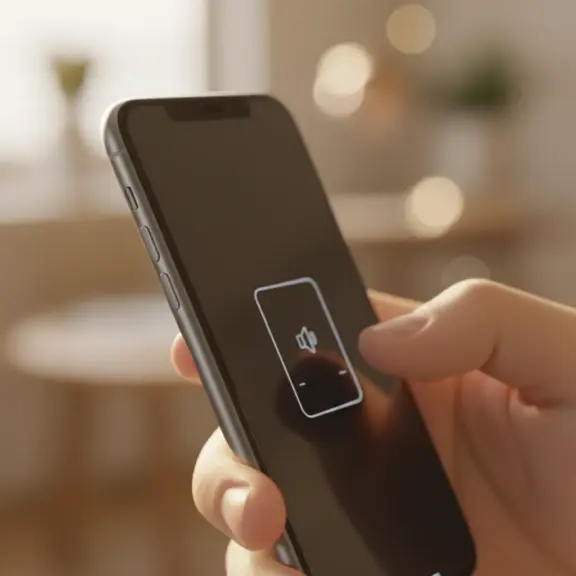
Głośność zwiększysz, korzystając z przycisków po lewej stronie urządzenia, które odpowiadają za dźwięki multimediów, dzwonków oraz efektów. Innym sposobem jest przesunięcie palcem w dół od prawego górnego rogu ekranu, aby otworzyć centrum sterowania i tam dostosować suwak głośności. W ustawieniach masz możliwość niezależnej regulacji dźwięków dzwonków i multimediów, co pozwala lepiej zarządzać powiadomieniami i odtwarzanymi treściami. Dodatkowo, wyłączenie trybu cichego oraz automatycznego zmniejszania głośności alertów sprawi, że dzwonki będą brzmiały głośniej i wyraźniej.
Jak zmienić głośność przyciskami bocznymi oraz suwakiem w centrum sterowania?
Przyciski boczne oraz suwak głośności w centrum sterowania stanowią podstawowe narzędzia do zarządzania dźwiękiem na iPhone. Używając przycisków, umiejscowionych po bokach urządzenia, można błyskawicznie dostosować głośność multimediów, dzwonków oraz powiadomień, co pozwala na bieżąco zmieniać poziom dźwięku w trakcie korzystania z telefonu.
Suwak głośności, dostępny w centrum sterowania, oferuje ogromne możliwości. Można go aktywować z dowolnego ekranu, przesuwając palcem w dół z prawego górnego rogu w nowszych modelach z Face ID lub w górę w starszych wersjach. Ta funkcjonalność pozwala na dokładną regulację głośności podczas:
- oglądania filmów,
- słuchania muzyki,
- korzystania z różnych aplikacji.
Co istotne, zarówno przyciski, jak i suwak oferują dużo swobody, działa bowiem niezależnie od trybu cichego. Ten tryb ogranicza dźwięki dzwonków i powiadomień, ale pozostawia głośność multimediów bez zmian. Dzięki temu użytkownicy mogą w pełni kontrolować dźwięk w różnych okolicznościach.
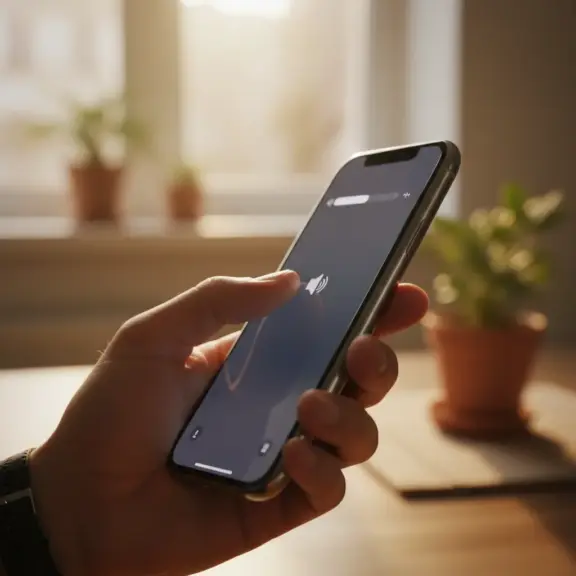
Jak użyć Siri do regulowania poziomu głośności?
Aby dostosować głośność za pomocą Siri, wystarczy użyć prostych komend głosowych. Możesz powiedzieć:
- „Hej Siri, zwiększ głośność”,
- „Hej Siri, ścisz dźwięk”.
W mgnieniu oka Siri zmieni poziom dźwięku na Twoim iPhonie, co obejmie nie tylko multimedia, ale także dzwonki i powiadomienia.
Ta funkcjonalność pozwala na łatwe zarządzanie głośnością w trakcie korzystania z telefonu, eliminując konieczność ręcznego naciskania bocznych przycisków czy przeszukiwania suwaka w centrum sterowania. Dzięki współpracy z systemem audio iPhone’a, regulacja dźwięku staje się zarówno szybka, jak i niezwykle wygodna.
Jak ustawić głośność multimediów, dzwonka i powiadomień niezależnie?
W iPhonie z łatwością można regulować głośność multimediów oraz dzwonków i powiadomień. Wystarczy wejść w Ustawienia i przejść do sekcji „Dźwięki i haptyka”. Tam znajdziesz suwak oznaczony „Dzwonek i alerty”, który pozwala na dostosowanie głośności dzwonków oraz powiadomień do własnych preferencji.
Głośność multimediów można zmieniać na dwa sposoby:
- przy użyciu przycisków bocznych,
- za pomocą suwaka dostępnego w centrum sterowania, podczas odtwarzania muzyki czy filmów.
Warto wiedzieć, że włączony tryb cichy wycisza dzwonki i powiadomienia, ale nie wpływa na dźwięki podczas korzystania z multimediów. Ta funkcjonalność daje możliwość precyzyjnego kontrolowania dźwięków zgodnie z własnymi potrzebami.
Możliwość dostosowania dźwięków sprawia, że każdy użytkownik może w pełni kontrolować brzmienie swojego urządzenia, co znacząco zwiększa komfort korzystania z iPhona.
Jak zwiększyć głośność dźwięku podczas odtwarzania muzyki i filmów?
Aby podkręcić głośność dźwięku w muzyce i filmach na iPhonie, warto skorzystać z korektora graficznego, znanego jako equalizer. Ten przydatny tool pozwala na personalizację brzmienia według twoich upodobań.
Na przykład:
- tryb nocny w equalizerze wzmacnia ciche fragmenty,
- zmniejsza jednocześnie dynamikę dźwięku,
- co przekłada się na wyższą ogólną głośność,
- i lepszą jakość audio.
Dodatkowo, wiele aplikacji audio oferuje własne ustawienia i efekty, które mogą skutecznie zwiększyć poziom głośności, niezależnie od regulacji systemowych. Zapanowanie nad tymi opcjami daje możliwość jeszcze lepszego doświadczenia podczas słuchania ulubionych utworów czy oglądania filmów.
Jak używać korektora graficznego (equalizera) do poprawy głośności?
Korektor graficzny, znany również jako equalizer, w iPhonie umożliwia precyzyjne dostosowanie głośności poprzez regulację różnych poziomów dźwięków. Kiedy zwiększamy głośność, głównie skupiamy się na średnich i wysokich tonach, co wpływa na lepszą klarowność oraz dynamikę audio.
Tryb nocny w equalizerze:
- redukuje różnice między cichymi a głośnymi fragmentami w nagraniach,
- wzmacnia delikatniejsze dźwięki,
- sprawia, że całość utworu wydobywa się z większą intensywnością.
Dzięki korzystaniu z korektora graficznego możemy dopasować efekty dźwiękowe podczas:
- słuchania muzyki,
- oglądania filmów,
- co sprawia, że doświadczenie dźwiękowe staje się bardziej wyraziste i bogate.
W rezultacie, equalizer staje się niezwykle przydatnym narzędziem do zwiększenia komfortu słuchania. Dzięki niemu można osiągnąć optymalną głośność na iPhonie, co znacząco podnosi przyjemność płynącą z odsłuchu.
Jak aplikacje audio mogą wpłynąć na poziom głośności?
Aplikacje audio na iPhone oferują unikalne funkcje kontroli głośności, które działają niezależnie od ustawień systemowych. Dzięki tym opcjom można nie tylko zwiększyć głośność, ale również cieszyć się różnorodnymi efektami dźwiękowymi, co znacznie podnosi jakość odbioru audio.
Wiele z tych aplikacji wyposażonych jest w graficzne korektory, które modyfikują różne pasma częstotliwości. Te funkcje pozwalają na:
- poprawienie klarowności,
- zwiększenie siły dźwięku,
- zwiększenie głośności bez obaw o zniekształcenia.
Co więcej, ustawienia dźwięku w aplikacjach audio oferują szerokie możliwości personalizacji, co znacząco poprawia komfort słuchania oraz umożliwia lepsze dopasowanie do indywidualnych potrzeb użytkowników. Takie dostosowanie sprawia, że doświadczenia związane z różnorodnymi materiałami audio stają się znacznie bardziej przyjemne.
| Temat | Opis |
|---|---|
| Regulacja głośności przyciskami bocznymi | Przyciski po lewej stronie iPhone’a służą do zmiany głośności multimediów, dzwonków oraz efektów dźwiękowych. |
| Regulacja głośności suwakiem w centrum sterowania | Przesunięcie palcem w dół od prawego górnego rogu (modele z Face ID) lub w górę (starsze modele) otwiera centrum sterowania z suwakiem głośności. |
| Niezależna regulacja dźwięków | W ustawieniach „Dźwięki i haptyka” można osobno regulować głośność dzwonków, powiadomień oraz multimediów. |
| Tryb cichy | Wycisza dzwonki i powiadomienia, ale nie zmienia głośności multimediów. |
| Tryb „Nie przeszkadzać” | Całkowicie blokuje dźwięki połączeń i powiadomień. |
| Regulacja głośności przez Siri | Można używać komend głosowych typu „Hej Siri, zwiększ głośność” lub „Hej Siri, ścisz dźwięk” na iPhonie. |
| Korektor graficzny (equalizer) | Umożliwia dostosowanie dźwięku (np. tryb nocny wzmacnia ciche fragmenty, poprawiając ogólną głośność i jakość audio). |
| Aplikacje audio | Oferują własne ustawienia i korektory, które mogą zwiększać głośność i poprawiać jakość dźwięku niezależnie od systemowych ustawień. |
| Ograniczenie głośności słuchawek | Funkcja bezpieczeństwa limitująca maksymalną głośność, co może skutkować niższym natężeniem dźwięku podczas używania słuchawek. |
| Personalizacja dźwięków i wibracji | W ustawieniach można wybierać dźwięki powiadomień, tworzyć własne wzory wibracji oraz dostosowywać efekty dźwiękowe jak dźwięki klawiatury czy blokady ekranu. |
| Przyczyny cichego dźwięku | Zanieczyszczenia (kurz, brud), akcesoria (etui, folie), błędy oprogramowania, fizyczne uszkodzenia głośnika lub mikrofonu. |
| Wpływ kurzu i akcesoriów na głośnik | Zanieczyszczenia i akcesoria mogą blokować otwory głośnika, powodując przytłumienie dźwięku i obniżenie głośności. |
| Błędy systemowe i ustawienia | Niewłaściwe ustawienia, tryb cichy, „Nie przeszkadzać”, czy błędy w oprogramowaniu mogą powodować obniżenie głośności lub zniekształcenia dźwięku. |
| Rozwiązywanie problemów z głośnością | Testowe połączenie, restart urządzenia, reset ustawień oraz aktualizacja systemu iOS mogą pomóc przywrócić prawidłowe działanie dźwięku. |
Jakie ustawienia telefonu wpływają na głośność iPhone’a?
Na głośność iPhone’a wpływa kilka istotnych ustawień.
- Tryb cichy eliminuje dźwięki dzwonka oraz powiadomień, ale nie zmienia poziomu głośności multimediów, takich jak muzyka czy filmy,
- Tryb „Nie przeszkadzać” blokuje dźwięki połączeń i powiadomień, co może sprawić wrażenie, że telefon działa ciszej,
- w sekcji ustawień dźwięku odnajdziesz również funkcję nocną, która redukuje dynamikę dźwięków, a ciche fragmenty stają się bardziej wyraźne.
To z kolei wpływa na twoje postrzeganie głośności podczas słuchania.
Ograniczenie głośności słuchawek to kluczowy aspekt bezpieczeństwa. Ta funkcja ustala największy dozwolony poziom głośności, co w praktyce może skutkować znacznie cichszym dźwiękiem, szczególnie w przypadku używania słuchawek. Dodatkowo, w ustawieniach masz możliwość dostosowania dźwięków powiadomień oraz wibracji, co pozwala na personalizację alertów według własnych preferencji. Tego rodzaju zmiany mogą znacząco wpłynąć na to, jak odbierasz głośność różnych dźwięków generowanych przez twój iPhone’a.
Jakie są efekty trybu cichego, nie przeszkadzać oraz trybu nocnego na dźwięk?
Tryb cichy na iPhonie eliminuje dzwonki i powiadomienia, ale nie wpływa na głośność multimediów, takich jak muzyka czy filmy. Z drugiej strony, opcja „Nie przeszkadzać” całkowicie blokuje dźwięki połączeń oraz alertów, co oznacza, że nie usłyszysz żadnych powiadomień dźwiękowych. Dodatkowo, nocny tryb w korektorze graficznym zmniejsza dynamikę dźwięku, jednocześnie uwydatniając ciche fragmenty. Takie ustawienia znacząco poprawiają komfort słuchania i wpływają na to, jak odbieramy głośność. Każda z tych opcji dostosowuje dźwięk do różnych preferencji użytkowników.
Czy ograniczenie głośności słuchawek może wpływać na maksymalne natężenie dźwięku?
Ograniczenie głośności słuchawek w iPhonie ma na celu zabezpieczenie naszego słuchu. Dzięki tej funkcji maksymalne natężenie dźwięku jest zmniejszane, co zapobiega przekraczaniu bezpiecznego poziomu głośności. Z tego powodu dźwięk, który słyszymy, może być nieco niższy od możliwości urządzenia.
Możliwości dostosowania tych ustawień są dostępne w systemie iOS, a ich zmiana jest zgodna z obowiązującymi normami oraz zaleceniami zdrowotnymi. To proste rozwiązanie nie tylko chroni nasz słuch, ale również minimalizuje ryzyko uszkodzenia. Dlatego czasami zauważamy, że dźwięk jest cichszy — to efekt działania ogranicznika głośności słuchawek.
Jak personalizować dźwięki i wibracje w ustawieniach?
W ustawieniach iPhone’a mamy możliwość dostosowania dźwięków i wibracji według indywidualnych upodobań. W sekcji „Dźwięki i haptyka” użytkownik może:
- wybierać spośród tradycyjnych dźwięków powiadomień oraz dzwonków,
- tworzyć własne, unikalne wzory wibracji,
- przypisywać konkretne melodie i wibracje do różnych zdarzeń czy aplikacji.
Takie możliwości sprawiają, że zarządzanie powiadomieniami staje się znacznie łatwiejsze.
Co więcej, oferowana jest możliwość zmiany efektów dźwiękowych, na przykład:
- dostosowania dźwięków klawiatury,
- odgłosów blokady ekranu.
Użytkownicy mogą więc dostosować głośność lub wyciszyć niektóre z tych dźwięków. Dzięki takim spersonalizowanym ustawieniom korzystanie z iPhone’a staje się przyjemniejsze, a odbiór dźwięków i powiadomień bardziej satysfakcjonujący.
Co może powodować cichy dźwięk lub obniżoną głośność w iPhone?
Cichy dźwięk w iPhonie lub jego obniżona głośność mogą być efektem wielu czynników. Oto najczęstsze przyczyny:
- zanieczyszczenia, takie jak kurz czy brud, często blokują głośniki, co prowadzi do znacznego osłabienia dźwięku,
- akcesoria, w tym etui czy folie ochronne, mogą przysłaniać głośnik, co negatywnie wpływa na jakość dźwięku, a także na jego natężenie,
- systemowe błędy lub nieodpowiednie ustawienia audio mogą sprawić, że dźwięk będzie cichszy niż zwykle,
- fizyczne uszkodzenia głośnika lub mikrofonu, często spowodowane upadkiem, mogą prowadzić do całkowitych braków w dźwięku,
- głośnik rozmów, ze względu na swoją konstrukcję, jest szczególnie podatny na uszkodzenia, co może skutkować pogorszeniem jakości dźwięku podczas prowadzenia rozmów.
Warto regularnie kontrolować stan swojego urządzenia, aby uniknąć problemów z dźwiękiem.
Jak brud, kurz i akcesoria blokują głośnik?
Kurz oraz drobne zanieczyszczenia gromadzące się w otworach głośnika iPhone’a mogą znacząco zakłócać jakość dźwięku. Kiedy otwory są zablokowane, dźwięk staje się przytłumiony, a głośność spada. Problematyczne mogą być także niektóre akcesoria, takie jak etui czy folie ochronne, które zasłaniają głośniki, wpływając tym samym na głośność oraz czystość dźwięku.
Aby cieszyć się lepszym brzmieniem, warto:
- regularnie przeczyszczać głośniki z kurzu,
- unikać używania akcesoriów, które mogą zasłonić otwory głośnika.
wprowadzenie tych kilku prostych nawyków pozwoli Twojemu urządzeniu działać znacznie lepiej!
Jak błędy oprogramowania i ustawień wpływają na głośność?
Błędy w systemie oraz niewłaściwe konfiguracje w oprogramowaniu iPhone’a mogą wpłynąć na jakość dźwięku, prowadząc do takich problemów jak:
- niski poziom głośności,
- zniekształcenie dźwięku.
Na przykład, aktywowanie trybu cichego, funkcji „Nie przeszkadzać” czy rozpoznawania uwagi automatycznie zmniejsza głośność powiadomień oraz dzwonków, co odbija się na ogólnym poziomie dźwięku.
W przypadku wystąpienia trudności technicznych, zazwyczaj można wykonać kilka prostych kroków, takich jak:
- przeprowadzenie testowego połączenia,
- zrestartowanie urządzenia,
- zresetowanie ustawień.
Takie działania często potrafią skutecznie przywrócić prawidłowe działanie głośników. Dodatkowo, zaktualizowanie systemu iOS najczęściej rozwiązuje problemy związane z błędami oprogramowania, co z kolei poprawia stabilność i jakość dźwięku.
Jeżeli trudności z głośnością nadal się pojawiają, warto zwrócić uwagę na ustawienia dźwięku oraz rozważyć przeprowadzenie diagnostyki oprogramowania.