
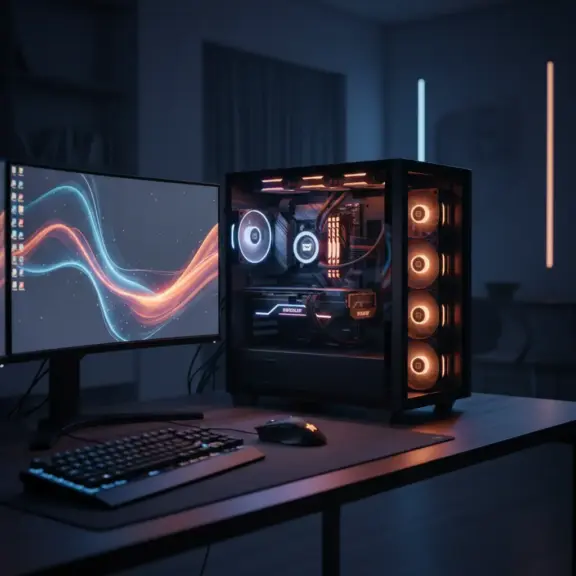
Aby zwiększyć liczbę klatek na sekundę (FPS), warto na początek dostosować ustawienia graficzne gry. Obniżenie najbardziej wymagających detali znacząco odciąży sprzęt i poprawi płynność rozgrywki. Zamknij również niepotrzebne aplikacje działające w tle, które mogą pochłaniać zasoby komputera i wpływać na spadek wydajności. Regularnie aktualizuj sterowniki karty graficznej, ponieważ najnowsze wersje często zwiększają zarówno stabilność, jak i efektywność działania sprzętu. Wysoki i stabilny FPS zmniejsza opóźnienie wejścia (input lag), co przekłada się na szybsze i bardziej precyzyjne reakcje podczas gry.
Jakie czynniki wpływają na liczbę FPS?
Na liczbę klatek na sekundę (FPS) w grach komputerowych wpływa wiele istotnych elementów. Kluczowe znaczenie ma tutaj sprzęt, czyli przede wszystkim karta graficzna, procesor oraz ilość pamięci RAM. Im wyższej jakości komponenty, tym lepsza wydajność, co przekłada się na wyższe FPS.
Nie można także zapominać o sterownikach graficznych i systemie operacyjnym, które powinny być na bieżąco aktualizowane, aby zapewnić ich prawidłowe działanie w połączeniu ze sprzętem. Ustawienia graficzne samej gry odgrywają ogromną rolę w obciążeniu systemu. Na przykład, wyższa rozdzielczość i bardziej zaawansowane detale mogą prowadzić do zmniejszenia liczby klatek na sekundę.
Dodatkowo, aplikacje i usługi działające w tle mogą ograniczać dostępne zasoby, co negatywnie wpływa na osiągi. Warto więc rozważyć optymalizację systemu. Można na przykład wyłączyć niepotrzebne procesy lub skorzystać z dedykowanych trybów w Windows, co pozwala na maksymalne wykorzystanie możliwości sprzętu i zyskanie większej płynności w rozgrywce.
- ponieważ lepsze komponenty przekładają się na wyższą wydajność,
- aktualizacje sterowników i systemu operacyjnego są kluczowe dla prawidłowego działania,
- ustawienia graficzne w grze mają wpływ na FPS,
- aplikacje w tle mogą ograniczać zasoby systemowe,
- optymalizacja systemu może poprawić wydajność.
Sprzęt komputerowy: karta graficzna, procesor, pamięć RAM
Karta graficzna odgrywa kluczową rolę w określaniu liczby klatek na sekundę (FPS), gdyż to ona odpowiada za renderowanie grafiki oraz efektów wizualnych w grach. Natomiast procesor zajmuje się przetwarzaniem informacji dotyczących logiki i fizyki rozgrywki, co również ma znaczenie dla płynności gry.
Pamięć RAM jest odpowiedzialna za szybki dostęp do danych oraz tekstur. Zalecaną minimalną ilością jest 16 GB, co może okazać się pomocne w unikaniu spowolnień, zwłaszcza w bardziej wymagających tytułach. Połączenie wydajnej karty graficznej, mocnego procesora oraz odpowiedniej ilości RAM-u stwarza warunki do osiągnięcia stabilnych i wysokich wartości FPS.
Dodatkowo, dysk SSD znacząco przyspiesza wczytywanie poziomów i zasobów, dzięki czemu korzystanie z gier staje się znacznie przyjemniejsze. Choć dysk ten nie ma bezpośredniego wpływu na liczbę klatek na sekundę, jego obecność ma spory wpływ na ogólną jakość rozgrywki.
Oprogramowanie i sterowniki graficzne
Aktualizacja sterowników graficznych, takich jak Nvidia GeForce Game Ready Drivers oraz AMD Adrenalin, w znaczący sposób podnosi zarówno wydajność, jak i kompatybilność gier. To z kolei przyczynia się do znacznego wzrostu liczby klatek na sekundę (FPS). Systemy operacyjne, zwłaszcza Windows 10 i Windows 11, w połączeniu z bibliotekami DirectX 12, maksymalizują możliwości sprzętu.
Regularne instalowanie najnowszych wersji sterowników i aktualizacja systemu operacyjnego mogą:
- znacznie ograniczyć liczbę występujących błędów,
- poprawić stabilność,
- usprawnić płynność rozgrywki.
Sterowniki graficzne usprawniają komunikację między kartą graficzną a grą, co przekłada się na lepszą wydajność w postaci większej liczby klatek na sekundę.
Warto również skorzystać z dedykowanych narzędzi dostarczanych przez producentów kart graficznych do automatycznej aktualizacji oprogramowania. Dzięki nim cały proces wprowadzania najnowszych poprawek staje się szybki i bezproblemowy.
Ustawienia graficzne w grach
Ustawienia graficzne w grach odgrywają kluczową rolę w doświadczeniach związanych z rozgrywką. Obejmują one wiele elementów, takich jak:
- rozdzielczość,
- jakość tekstur,
- antyaliasing,
- cienie,
- efekty okluzji otoczenia,
- filtrowanie anizotropowe,
- rozmycie ruchu.
Warto pamiętać, że poziom tych parametrów bezpośrednio wpływa na wydajność gry oraz ilość klatek na sekundę, czyli FPS.
Na przykład, jeśli zdecydujemy się na wyższą rozdzielczość czy lepszą jakość tekstur, potrzeba większej mocy obliczeniowej, co często skutkuje niższymi wartościami FPS. Z drugiej strony, obniżenie ustawień graficznych – jak wyłączenie antyaliasingu czy zmniejszenie intensywności cieni – może poprawić liczbę klatek na sekundę, ale odbędzie się to kosztem jakości wizualnej.
Kwestia synchronizacji pionowej, znanej jako VSync, również ma swoje konsekwencje. Choć może ona zapobiegać zrywaniu obrazu, często ogranicza maksymalne osiągi FPS i wprowadza dodatkowe opóźnienia. Dlatego, aby uzyskać lepszą płynność gry, warto rozważyć jej wyłączenie. Dobrze jest także zoptymalizować inne ustawienia graficzne, aby osiągnąć maksymalną wydajność podczas rozgrywki.
Aplikacje i usługi działające w tle
Programy i usługi działające w tle mogą znacząco obciążać pamięć RAM oraz moc procesora. Efektem tego jest ograniczenie zasobów dostępnych dla uruchomionej gry. Wyłączając niepotrzebne aplikacje oraz ograniczając liczbę usług, które włączają się automatycznie, można poprawić wydajność systemu, co w rezultacie zwiększa liczbę klatek na sekundę (FPS).
Skuteczne zarządzanie aplikacjami umożliwia zoptymalizowanie działania systemu przez usunięcie zbędnych procesów. W ten sposób sprzęt może działać wydajniej podczas gier, co zapewnia bardziej płynne i przyjemne doświadczenie zabawy.
| Temat | Opis | Kluczowe punkty |
|---|---|---|
| Sprzęt komputerowy | Główne komponenty wpływające na FPS to karta graficzna, procesor oraz pamięć RAM. Dysk SSD poprawia szybkość wczytywania, choć nie bezpośrednio FPS. |
– Karta graficzna: renderowanie grafiki – Procesor: logika i fizyka gry – RAM: szybki dostęp do danych, zalecane minimum 16 GB – Dysk SSD: szybsze ładowanie poziomów |
| Oprogramowanie i sterowniki | Aktualizacja sterowników graficznych i systemu operacyjnego zwiększa wydajność, stabilność i kompatybilność gier. |
– Nvidia GeForce Game Ready, AMD Adrenalin – Windows 10/11 z DirectX 12 – Eliminacja błędów i poprawa płynności – Dedykowane narzędzia do aktualizacji |
| Ustawienia graficzne w grach | Zmiana parametrów graficznych bezpośrednio wpływa na FPS. Obniżenie rozdzielczości i efektów podnosi wydajność kosztem jakości wizualnej. |
– Rozdzielczość, jakość tekstur, antyaliasing, cienie – Efekty: okluzja, rozmycie ruchu, filtrowanie anizotropowe – Wyłączenie VSync zwiększa FPS i zmniejsza input lag – Tryb niskiego opóźnienia poprawia responsywność |
| Aplikacje i usługi w tle | Programy działające w tle obciążają CPU i RAM, ograniczając zasoby gry. Wyłączanie zbędnych procesów poprawia FPS. |
– Zamykanie niepotrzebnych aplikacji – Ograniczenie usług startowych i powiadomień – Tryb gry w Windows 10/11 alokuje zasoby dla gry |
| Optymalizacja systemu | Zmiany w ustawieniach systemowych pozwalają zwiększyć FPS i stabilność rozgrywki. |
– Wyłączenie zbędnych usług i powiadomień – Plan zasilania na wysoką wydajność – Regularne monitorowanie procesów – Aktywacja trybu gry i trybu „Nie przeszkadzać” |
| Pomiar liczby FPS | Sprawdzenie FPS możliwe jest poprzez wbudowane liczniki w grach lub programy zewnętrzne, np. MSI Afterburner. |
– Licznik FPS w grach – Oprogramowanie do monitoringu sprzętu – Benchmarki i testy wydajności |
| Technologie upscale i synchronizacji | Technologie takie jak Nvidia DLSS i AMD FSR poprawiają FPS przez inteligentne skalowanie obrazu. G-Sync i FreeSync zapobiegają tearingowi i zwiększają płynność. |
– Nvidia DLSS: uczenie maszynowe dla wysokiej jakości – AMD FSR: skalowanie przestrzenne, różne tryby jakości – G-Sync i FreeSync: synchronizacja odświeżania monitora – Kompromis między jakością a wydajnością |
Jak sprawdzić aktualną liczbę FPS?
Aktualną liczbę klatek na sekundę (FPS) można szybko sprawdzić. Najłatwiejszym rozwiązaniem jest skorzystanie z wbudowanych opcji obecnych w wielu grach, które zazwyczaj wyświetlają licznik FPS w jednym z rogów ekranu. Jeśli jednak szukasz bardziej szczegółowych informacji, to warto zwrócić uwagę na zewnętrzne oprogramowanie, takie jak MSI Afterburner. To narzędzie nie tylko pokazuje FPS, lecz również monitoruje temperatury oraz obciążenie poszczególnych komponentów sprzętu.
Dodatkowo, benchmarki i różnorodne testy wydajności to świetne sposoby na śledzenie FPS oraz ocenę stabilności systemu podczas grania. Dzięki nim można łatwo dostosować ustawienia, co z pewnością wpłynie na poprawę ogólnej wydajności. Wykorzystanie takich narzędzi gwarantuje rzetelne i precyzyjne dane dotyczące monitorowania.
Jak optymalizować ustawienia systemu w celu zwiększenia FPS?
Optymalizacja systemów Windows 10 i 11 może znacznie poprawić liczbę klatek na sekundę (FPS) w grach. Aby to osiągnąć, zaleca się:
- wyłączenie zbędnych usług działających w tle,
- ograniczenie liczby powiadomień systemowych,
- zarządzanie aplikacjami uruchamiającymi się przy starcie systemu,
- zmianę planu zasilania na „wysoka wydajność”,
- regularne monitorowanie procesów systemowych.
Wyłączenie zbędnych usług oraz ograniczenie liczby powiadomień systemowych zmniejsza obciążenie procesora i pamięci RAM, co skutkuje większą ilością dostępnych zasobów dla gry. Zmiana planu zasilania na „wysoka wydajność” usuwa ograniczenia energetyczne, które mogą wpływać na obniżenie wydajności procesora i karty graficznej. W efekcie przyjemność z gry staje się większa, a FPS wzrasta.
Regularne monitorowanie procesów systemowych może pomóc w uniknięciu spowolnień oraz gwarantować płynniejsze działanie podczas rozgrywki.
Tryb gry w Windows 10 i Windows 11
Tryb gry w Windows 10 i Windows 11 znacząco podnosi wydajność systemu, alokując więcej zasobów dla działającej gry. Oprócz tego ogranicza działanie procesów w tle, co przekłada się na zmniejszenie obciążenia procesora oraz pamięci RAM. W rezultacie, gracze zauważają:
- poprawę w liczbie klatek na sekundę (FPS),
- lepszą stabilność,
- płynność rozgrywki.
Co więcej, ta funkcja redukuje systemowe powiadomienia, eliminując niepożądane przerwy w trakcie zabawy i zwiększając komfort użytkowania. Włączenie trybu gry jest niezwykle łatwe i można je zrealizować w ustawieniach systemowych. Co istotne, działa on z większością dostępnych gier, czyniąc go kluczowym narzędziem dla wszystkich entuzjastów gier, którzy pragną zoptymalizować swoje systemy.
Plan zasilania komputera
Plan zasilania komputera skonfigurowany na tryb wysokiej wydajności maksymalizuje częstotliwość działania zarówno procesora, jak i karty graficznej, co pozwala na płynniejsze działanie systemu, szczególnie podczas rozgrywki. Z drugiej strony, tryb oszczędzania energii obniża moc urządzeń, co może skutkować mniejszą liczbą klatek na sekundę (FPS) i ogólnie gorszymi doznaniami podczas gry. Dlatego ustawienie planu zasilania na wysoką wydajność jest kluczowe dla optymalizacji całego systemu, umożliwiając w ten sposób pełne wykorzystanie dostępnych zasobów sprzętowych i zapewniając lepsze wrażenia z gier.
Aktualizacja systemu oraz wyłączenie powiadomień
Regularne aktualizacje Windows 10 i 11 są niezwykle istotne. Dostarczają one nie tylko kluczowych poprawek bezpieczeństwa, ale także optymalizacji, które mogą znacząco wpłynąć na wydajność sprzętu podczas grania. Utrzymując system w najnowszej wersji, ograniczamy ryzyko wystąpienia błędów i zapewniamy lepszą kompatybilność z nowym oprogramowaniem.
Gdy nadchodzi czas na rozgrywkę, warto rozważyć wyłączenie powiadomień. Taki krok zmniejsza obciążenie procesora, co w konsekwencji redukuje ryzyko spadku liczby FPS. W rezultacie, gra staje się płynniejsza i bardziej stabilna, a gracze mogą uniknąć niepożądanych przerw i skupić się na akcji.
Aktywacja trybu „Nie przeszkadzać” lub dostosowanie odpowiednich ustawień w systemie to łatwy sposób na zoptymalizowanie środowiska do gier.
Jak poprawić wydajność przez aktualizację oprogramowania?
Aktualizacja oprogramowania, w tym sterowników graficznych oraz bibliotek systemowych takich jak DirectX 12, odgrywa fundamentalną rolę w poprawie wydajności gier komputerowych. Nowe wersje sterowników wprowadzają szereg optymalizacji, które pozwalają lepiej wykorzystać możliwości sprzętu, co przekłada się na:
- wyższą liczbę klatek na sekundę (FPS),
- większą stabilność rozgrywki,
- eliminację błędów oraz problemów z kompatybilnością,
- lepszą płynność nowoczesnych gier,
- większą responsywność w trakcie grania.
Dodatkowo, regularne aktualizacje pomagają w eliminacji błędów oraz problemów z kompatybilnością, które mogą prowadzić do nieprzyjemnych spowolnień czy spadków wydajności. Wgrywając najnowsze wersje DirectX, gracze uzyskują dostęp do zaawansowanych funkcji graficznych, co sprawia, że nowoczesne gry działają płynniej i są bardziej responsywne.
Zatem dbanie o bieżące aktualizacje oprogramowania to jeden z najprostszych, ale zarazem najskuteczniejszych sposobów na polepszenie wydajności systemu podczas rozgrywki.
Aktualizacja sterowników graficznych
Aktualizacja sterowników graficznych ma kluczowe znaczenie dla zwiększenia wydajności w grach komputerowych. Regularne pobieranie i instalowanie najnowszych wersji, takich jak Nvidia GeForce Game Ready Drivers czy AMD Adrenalin, zapewnia nie tylko kompatybilność z najnowszymi tytułami, ale także umożliwia wykorzystanie wszystkich usprawnień wprowadzanych przez producentów.
Dzięki aktualizacjom możemy zauważyć:
- wzrost liczby klatek na sekundę (FPS),
- znacznie płynniejsze i bardziej stabilne wrażenia podczas gry,
- różnorodne poprawki oraz udoskonalenia,
- niwelowanie problemów ze stabilnością systemu,
- optymalniejsze wykorzystanie dostępnych zasobów sprzętowych.
Z tego powodu, regularne aktualizowanie sterowników powinno stać się nawykiem każdego zapalonego gracza.
Instalacja najnowszych wersji DirectX i bibliotek systemowych
Instalacja najnowszej wersji DirectX 12 oraz aktualizacja bibliotek systemowych mogą znacząco wpłynąć na wydajność naszych ulubionych gier komputerowych. Dzięki DirectX 12 gry mogą lepiej wykorzystywać wielordzeniowe procesory i nowoczesne karty graficzne, co przekłada się na wyższe wartości klatek na sekundę (FPS).
Dodatkowo, zaktualizowane biblioteki systemowe podnoszą zarówno:
- kompatybilność,
- stabilność aplikacji graficznych,
- minimalizowanie spadków wydajności.
Regularne aktualizacje oprogramowania sprzyjają również efektywniejszemu zarządzaniu zasobami sprzętowymi, co sprawia, że rozgrywka staje się gładsza, a gry bardziej responsywne.
Jak dostosować ustawienia graficzne w grze, aby zwiększyć FPS?
Dostosowanie ustawień graficznych w grze może znacznie podnieść liczbę klatek na sekundę (FPS). Kluczowe metody obejmują:
- obniżenie rozdzielczości ekranu,
- zmniejszenie jakości tekstur.
Te zmiany skutkują mniejszym obciążeniem dla karty graficznej.
Dodatkowo, ograniczenie lub całkowite wyłączenie efektów, takich jak:
- cienie,
- rozmycie ruchu,
- antyaliasing,
- okluzja otoczenia,
- filtrowanie anizotropowe,
przynosi jeszcze lepsze rezultaty w kwestii płynności obrazu. Warto również rozważyć wyłączenie synchronizacji pionowej (VSync), co pozwala na ominięcie ograniczeń odświeżania monitora, prowadząc tym samym do wyższej liczby klatek na sekundę.
Włączenie trybu niskiego opóźnienia przyczynia się do zmniejszenia opóźnień wprowadzania, co z kolei poprawia responsywność gry. Takie modyfikacje w ustawieniach graficznych pomagają uzyskać optymalny kompromis między jakością wizualną a wydajnością systemu, co zwiększa komfort rozgrywki.
Zmiana rozdzielczości i jakości tekstur
Zredukowanie rozdzielczości ekranu oraz obniżenie jakości tekstur ma istotny wpływ na zmniejszenie obciążenia karty graficznej (GPU),
takie zmiany pozwalają na szybsze renderowanie obrazu, co efektywnie zwiększa liczbę klatek na sekundę (FPS).
Ustawienia z wyższą rozdzielczością oraz detalniejszych tekstur wymagają znacznie większej mocy obliczeniowej, co w wielu przypadkach prowadzi do spadku wydajności.
Zmniejszenie tych parametrów staje się szczególnie korzystne w przypadku:
- starszego sprzętu,
- mniej zaawansowanego sprzętu,
- utrzymania płynności gry.
Co więcej, jest to jedna z najprostszych i najczęściej wykorzystywanych strategii na poprawę wydajności podczas grania w komputerowe produkcje.
Wyłączenie lub redukcja efektów graficznych (cienie, rozmycie ruchu, antyaliasing, okluzja otoczenia, filtrowanie anizotropowe)
Wyłączenie lub zmniejszenie niektórych efektów graficznych, takich jak:
- cienie,
- rozmycie ruchu,
- antyaliasing,
- okluzja otoczenia,
- filtrowanie anizotropowe.
Może znacznie złagodzić obciążenie karty graficznej. W efekcie zwiększa to liczbę klatek na sekundę (FPS), co sprawia, że rozgrywka staje się znacznie płynniejsza i bardziej przyjemna.
Pomimo tych korzyści, warto zwrócić uwagę na to, że takie zmiany mogą prowadzić do spadku jakości wizualnej. Niemniej jednak, to jedna z najefektywniejszych metod poprawy wydajności, zwłaszcza w przypadku gier wymagających dużych zasobów lub na słabszych systemach.
Wyłączenie synchronizacji pionowej (VSync)
Wyłączenie synchronizacji pionowej (VSync) eliminuje ograniczenie liczby klatek na sekundę (FPS) do częstotliwości odświeżania Twojego monitora. W efekcie FPS wzrasta, co przyczynia się do lepszej płynności obrazu oraz skrócenia czasu reakcji systemu. Takie zmiany wpływają również na usprawnienie wprowadzania danych, redukując opóźnienie (input lag). To jest szczególnie ważne w szybkich grach, gdzie każda sekunda oraz błyskawiczna reakcja gracza mogą zadecydować o wyniku rywalizacji.
Z drugiej strony, brak VSync może powodować efekty rozrywania obrazu, zwane tearingiem. Dlatego decyzja o jego wyłączeniu często wymaga rozważenia, co jest dla nas ważniejsze – płynność czy jakość wizualna. Na przykład, w sytuacji, gdy osiągamy wysokie FPS, dezaktywowanie VSync może znacząco poprawić komfort grania oraz responsywność naszych działań. Ustawienia VSync zazwyczaj można znaleźć w opcjach graficznych w grze, co ułatwia ich włączenie lub wyłączenie według własnych preferencji.
Włączenie trybu niskiego opóźnienia
Tryb niskiego opóźnienia znacząco skraca czas oczekiwania między działaniem a jego odbiciem na ekranie, co prowadzi do mniejszego opóźnienia wprowadzania. To z kolei podnosi precyzję oraz szybkość reakcji w grach. Aktywacja tego trybu sprawia, że rozgrywka staje się znacznie bardziej komfortowa, zwłaszcza w tytułach online i rywalizacyjnych, gdzie każdy milisekundowy skok może mieć ogromne znaczenie. Dzięki eliminacji opóźnień gracze mogą w pełni cieszyć się płynniejszym i bardziej responsywnym doświadczeniem zabawy.
Jakie technologie upscalingu i synchronizacji mogą zwiększyć FPS?
Technologie upscale’ingu obrazu, takie jak Nvidia DLSS i AMD FSR, mają na celu poprawę liczby klatek na sekundę (FPS). Działają poprzez tworzenie dodatkowych klatek za pomocą sztucznej inteligencji oraz zaawansowanych algorytmów. Nvidia DLSS korzysta z uczenia maszynowego, aby renderować obraz w niższej rozdzielczości, który następnie jest podnoszony do wyższej jakości – wszystko to odbywa się przy minimalnej utracie szczegółów. Z kolei AMD FSR stosuje podobną metodę opartą na skalowaniu przestrzennym, co wpływa na zwiększenie wydajności gier, jednocześnie zachowując znakomitą jakość wizualną.
Drugim istotnym aspektem tych technologii jest synchronizacja adaptacyjna. G-Sync od Nvidii oraz FreeSync od AMD eliminują problem rozrywania obrazu, synchronizując odświeżanie monitora z generowanymi klatkami. Takie rozwiązanie sprawia, że opóźnienia oraz mikrozacięcia stają się praktycznie niewidoczne, co znacząco poprawia płynność rozgrywki oraz komfort zabawy, zwiększając przy tym wizualną responsywność.
Dzięki zastosowaniu takich rozwiązań, wydajność w grach wzrasta. Obciążenie karty graficznej jest mniejsze, ponieważ obraz jest renderowany w niższej rozdzielczości przy inteligentnym skalowaniu. W rezultacie liczba klatek, które można wyświetlić, rośnie, co znacznie podnosi doznania z gry, zwłaszcza na monitorach o wysokiej częstotliwości odświeżania.
Korzystanie z technologii takich jak Nvidia DLSS, AMD FSR, G-Sync i FreeSync to jedne z najskuteczniejszych sposobów na zwiększenie FPS oraz rozwiązanie problemów z synchronizacją pionową. Oferują one doskonały kompromis pomiędzy jakością obrazu a wydajnością, co z pewnością doceni każdy gracz.
Nvidia DLSS, AMD FSR
Nvidia DLSS oraz AMD FSR to innowacyjne technologie, które znacząco poprawiają wydajność gier. Ich działanie opiera się na renderowaniu obrazu w mniejszej rozdzielczości, co następnie pozwala na inteligentne skalowanie do natywnej jakości ekranu.
Nvidia DLSS korzysta z uczenia maszynowego oraz zaawansowanych sieci neuronowych, co przekłada się na znakomitą jakość detali przy wyższej liczbie klatek na sekundę. Z drugiej strony, AMD FSR to otwarte rozwiązanie, które genialnie współpracuje z różnorodnymi kartami graficznymi i oferuje różne tryby jakości, w tym:
- tryby oszczędzające zasoby,
- tryby zapewniające obraz o wyjątkowej szczegółowości.
Obie technologie w istotny sposób wpływają na wzrost liczby klatek na sekundę (FPS), co przekłada się na znacznie płynniejszą rozgrywkę bez zauważalnej utraty jakości wizualnej. Korzystanie z Nvidia DLSS lub AMD FSR jest szczególnie korzystne podczas grania na komputerach z średniej klasy podzespołami, gdzie odpowiednia optymalizacja liczby klatek odgrywa kluczową rolę.