

Zwiększenie dostępnego miejsca na dysku C w systemie Windows 11 jest kluczowe dla poprawy jego wydajności oraz umożliwia instalację nowych programów. Ten dysk przechowuje najważniejsze pliki systemowe oraz foldery użytkownika, dlatego brak wolnej przestrzeni może znacząco wpłynąć na działanie komputera, a nawet spowodować jego awarię. Poszerzenie dostępnej przestrzeni na dysku C znacznie zwiększa stabilność systemu, co przekłada się na płynniejsze działanie aplikacji oraz bezproblemowe pobieranie i instalowanie aktualizacji. Efektywne zarządzanie miejscem na dysku C to gwarancja szybszej i bardziej wydajnej pracy w Windows 11.
Jak sprawdzić dostępne miejsce i strukturę partycji w Windows 11?
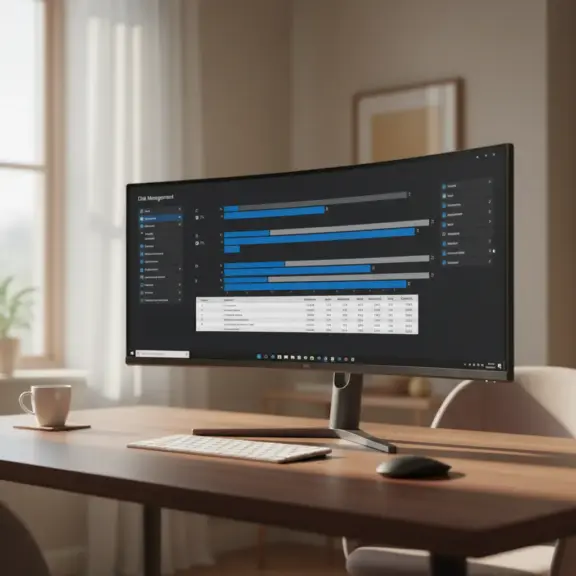
W systemie Windows 11 istnieje możliwość sprawdzenia dostępnego miejsca oraz struktury partycji przy pomocy narzędzia zwanego Zarządzanie dyskami. To funkcjonalne rozwiązanie przedstawia listę wszystkich partycji, ich rozmiarów, systemów plików, takich jak NTFS, oraz przypisanych liter dysków. Można w nim również znaleźć informacje o wolnych oraz nieprzydzielonych obszarach.
Narzędzie to ułatwia wykonywanie podstawowych operacji, takich jak:
- tworzenie nowych woluminów prostych,
- partycjonowanie,
- zmiana rozmiarów wydzielonych obszarów,
- formatowanie woluminów.
Dzięki Zarządzaniu dyskiem zarządzanie przestrzenią dyskową staje się prostsze i bardziej przejrzyste.
| Temat | Opis | Kluczowe punkty |
|---|---|---|
| Zwiększenie dostępnego miejsca na dysku C | Poprawa wydajności i stabilności systemu Windows 11 oraz umożliwienie instalacji programów. | Wolne miejsce jest niezbędne dla plików systemowych; brak miejsca może powodować awarie; większa stabilność i płynność działania |
| Sprawdzanie dostępnego miejsca i struktury partycji | Użycie narzędzia Zarządzanie dyskami w Windows 11 do przeglądu partycji, ich rozmiarów i systemów plików. | Lista partycji, systemy plików (NTFS), wolne i nieprzydzielone miejsca; podstawowe operacje: tworzenie, formatowanie, zmiana rozmiarów |
| Przygotowanie systemu przed rozszerzeniem dysku C | Wykonanie kopii zapasowej danych i zwolnienie miejsca na dysku C przed rozszerzeniem. | Kopia zapasowa, usuwanie plików tymczasowych, użycie Oczyszczania dysku i Storage Sense, obecność nieprzydzielonego miejsca obok partycji C |
| Kopia zapasowa danych przed zmianami na partycji C | Ochrona plików przed utratą podczas zmian partycji. | Użycie narzędzi systemowych lub zewnętrznych, backup na dyski NAS, chmura (OneDrive), zewnętrzne dyski |
| Zwolnienie miejsca na dysku C | Użycie Oczyszczania dysku i Storage Sense do usuwania niepotrzebnych plików i automatycznej optymalizacji. | Usuwanie plików tymczasowych, kosza; oczyszczanie folderów; automatyczne działanie Storage Sense |
| Rozszerzenie dysku C za pomocą Zarządzania dyskami | Zwiększenie partycji C wykorzystując nieprzydzielone miejsce tuż obok niej. | Zmniejszenie innej partycji, nieprzydzielone miejsce musi przylegać do C, kliknięcie „rozszerz wolumin”, brak utraty danych |
| Gdy opcja rozszerzenia dysku C jest nieaktywna | Powody niedostępności funkcji rozszerzenia w Zarządzaniu dyskami. | Brak przylegającego nieprzydzielonego miejsca, partycja pomiędzy C a nieprzydzielonym miejscem, ograniczenia sprzętowe |
| Rozszerzanie partycji C gdy nieprzydzielone miejsce nie przylega | Użycie zewnętrznego oprogramowania do przesuwania i łączenia partycji. | Przesunięcie partycji, ryzyko utraty danych, wykonanie kopii zapasowej, intuicyjne programy do zarządzania partycjami |
| Rozszerzenie dysku C za pomocą linii poleceń (Diskpart) | Użycie CMD i poleceń Diskpart do powiększenia partycji. | Uruchomienie CMD jako administrator, komendy: select disk, select partition, extend; wymaga nieprzydzielonego miejsca; wymagana kopia zapasowa |
| Polecenia do zmiany rozmiaru woluminu w CMD | Podstawowe komendy Diskpart do zmniejszania i powiększania partycji. | „shrink” – zmniejszanie partycji, „extend” – powiększanie partycji, ważna kopia zapasowa przed operacjami |
| Zwiększenie dysku C z użyciem zewnętrznego oprogramowania | Zaawansowane opcje zarządzania partycjami, także gdy nieprzydzielona przestrzeń nie przylega do partycji C. | Programy: EaseUS Partition Master, NIUBI Partition Editor; przenoszenie i łączenie partycji; minimalizowanie ryzyka utraty danych |
| Kiedy warto używać programów do partycjonowania dysków? | Gdy wbudowane narzędzie Windows nie pozwala na rozszerzenie dysku C. | Nieprzydzielona przestrzeń nie przylega, opcja rozszerzenia niedostępna; przesuwanie i łączenie partycji; większa elastyczność i bezpieczeństwo danych |
Jak przygotować system przed rozszerzeniem dysku C?
Przed przystąpieniem do rozszerzenia dysku C w systemie Windows 11, warto starannie przygotować system. Zaczynając, dobrym pomysłem jest wykonanie kopii zapasowej swoich danych, co chroni pliki przed utratą w trakcie zmiany rozmiaru partycji.
Kolejnym krokiem jest zwolnienie miejsca na dysku C. Można to osiągnąć poprzez:
- usunięcie plików tymczasowych,
- zbędnych danych,
- korzystanie z narzędzi takich jak Oczyszczanie dysku,
- funkcję Storage Sense, która automatycznie dba o optymalizację przestrzeni na dysku.
Dodatkowo, upewnij się, że obok partycji C znajduje się nieprzydzielone miejsce. Jest to kluczowe dla możliwości rozszerzenia tej partycji przy użyciu standardowych narzędzi systemowych. Jeśli nie ma takowego miejsca, może być konieczne:
- usunięcie innej partycji,
- skorzystanie z dedykowanego oprogramowania do zarządzania dyskami.
Jak wykonać kopię zapasową przed zmianami na partycji C?
Przed przystąpieniem do jakichkolwiek zmian na partycji C w Windows 11 warto pamiętać o wykonaniu kopii zapasowej. To niezwykle istotny krok, który pozwoli Ci uchronić ważne dane przed ich utratą. Możesz skorzystać z dostępnych narzędzi systemowych do tworzenia kopii zapasowych lub wybrać zewnętrzne oprogramowanie, które spełni Twoje potrzeby.
Dobrze jest także podsave’ować kluczowe pliki na zewnętrznym nośniku. Świetnym pomysłem są:
- dyski NAS,
- usługi chmurowe, takie jak OneDrive,
- tradycyjne zewnętrzne dyski.
Tego rodzaju kopie zapasowe będą Twoim asekuracyjnym kołem ratunkowym na wypadek awarii lub błędów, które mogą pojawić się podczas rozszerzania partycji. Kiedy pojawią się trudności, przywrócenie danych stanie się o wiele prostsze.
Jak zwolnić miejsce na dysku C przez oczyszczanie plików i Storage Sense?
Aby uzyskać więcej wolnego miejsca na dysku C, warto regularnie korzystać z narzędzia Oczyszczanie dysku. To przydatne rozwiązanie pomaga usunąć niepotrzebne pliki, takie jak:
- tymczasowe dane,
- stare pliki systemowe,
- inne zbędne informacje,
- opróżnianie kosza,
- porządkowanie folderów, na przykład Pobranych i Dokumentów.
Funkcja Storage Sense działa w tle, monitorując dysk i automatycznie eliminując nieużywane pliki. Taki systematyczny proces pozwala na ciągłe optymalizowanie przestrzeni dyskowej. Po aktywowaniu Storage Sense w ustawieniach systemu, zarządzanie miejscem staje się prostsze, eliminując potrzebę manualnej interwencji. To niezwykle korzystne, zwłaszcza gdy nasz dysk C ma ograniczoną pojemność.
Realizując te proste działania, znacząco zwiększymy wolne miejsce i poprawimy wydajność systemu Windows 11.
Jak zwiększyć dysk C za pomocą narzędzia Zarządzanie dyskami?
Narzędzie do zarządzania dyskami w Windows 11 umożliwia powiększenie dostępnej przestrzeni na dysku C poprzez rozbudowę woluminu, wykorzystując sąsiadujące, nieprzydzielone miejsce. Proces ten zaczynasz od zmniejszenia innej partycji, co w efekcie tworzy obszar, który nie jest przypisany do żadnego woluminu. Kiedy już to zrobisz, wystarczy kliknąć prawym przyciskiem myszy na partycję C i wybrać opcję „rozszerz wolumin”.
Aby móc skutecznie przeprowadzić tę operację, nieprzydzielony obszar powinien znajdować się tuż obok dysku C. W przeciwnym razie nie będziesz mieć możliwości rozszerzenia woluminu. Dzięki narzędziu do zarządzania dyskami masz sposobność dostosować rozmiar partycji, nie martwiąc się przy tym o utrata danych.
Jeśli nieprzydzielony obszar nie znajduje się blisko dysku C, konieczne może być:
- przesunięcie innych partycji,
- usunięcie innych partycji,
- skorzystanie z bardziej zaawansowanych narzędzi lub oprogramowania zewnętrznego.
Zarządzanie dyskami to fundamentalne narzędzie w systemie, które umożliwia tworzenie nowych woluminów prostych oraz wykonanie różnych operacji na partycjach—czy to ich zmniejszanie, czy rozszerzanie.
Kiedy opcja rozszerzenia dysku C jest nieaktywna?
Opcja powiększenia dysku C w programie Zarządzanie dyskami może być niedostępna z kilku powodów:
- brak przylegającego, nieprzydzielonego miejsca,
- dodatkowe ograniczenia sprzętowe i systemowe dla dysków SSD,
- nieprzydzielone miejsce zbyt daleko od partycji C,
- inna partycja pomiędzy dyskiem C a nieprzydzielonym miejscem.
Warto rozważyć użycie zewnętrznego oprogramowania, które umożliwi przesunięcie lub połączenie partycji.
Czy można rozszerzyć partycję C, gdy nieprzydzielone miejsce nie przylega?
Standardowe narzędzie do zarządzania dyskami w Windows 11 ma swoje ograniczenia. Na przykład, nie jest w stanie rozszerzyć partycji C, jeśli nieprzydzielone miejsce nie znajduje się obok niej. W takich sytuacjach warto sięgnąć po programy do zarządzania partycjami. Te aplikacje umożliwiają przesunięcie partycji, które znajdują się między partycją C a nieprzydzielonym obszarem.
Dzięki temu można efektywnie redistribuować przestrzeń i uzyskać jednolity obszar, który umożliwi rozbudowę partycji systemowej. Warto jednak pamiętać, że przesuwanie partycji to bardziej zaawansowana operacja. Wymaga to ostrożności, ponieważ przenoszenie danych zawsze niesie ze sobą ryzyko ich utraty. Dlatego przed przystąpieniem do działania, dobrze jest wykonać kopię zapasową istotnych informacji.
Oprogramowanie do zarządzania partycjami często oferuje intuicyjne interfejsy, które upraszczają proces przesuwania i łączenia nieprzylegającej przestrzeni. Dzięki nim można bezpiecznie powiększyć partycję systemową. Inwestycja w takie narzędzie może znacząco ułatwić zarządzanie dyskiem i poprawić jego wydajność.
Jak rozszerzyć dysk C za pomocą linii poleceń (CMD, Diskpart)?
Aby zwiększyć rozmiar dysku C w Windows 11 przy użyciu linii poleceń, skorzystasz z narzędzia Diskpart, które znajdziesz w CMD. Na początku musisz uruchomić wiersz poleceń jako administrator. Następnie wprowadź komendę „diskpart”, co pozwoli na otwarcie interfejsu do zarządzania partycjami.
Potem wykonaj następujące kroki:
- wpisz „select disk X”, gdzie X to numer dysku, na którym znajduje się partycja C,
- zaznacz partycję C, używając komendy „select partition Y”, zastępując Y numerem partycji systemowej,
- upewnij się, że dysponujesz nieprzydzielonym miejscem tuż za partycją C,
- wpisz polecenie „extend”, aby zwiększyć rozmiar partycji o to nieprzydzielone miejsce.
Proces jest prosty: uruchamiasz „diskpart”, wybierasz dysk, następnie partycję C i na końcu wpisujesz „extend”. Po tym działaniu partycja C zostanie powiększona.
Pamiętaj jednak, że Diskpart to narzędzie przeznaczone dla bardziej doświadczonych użytkowników. Niewłaściwe kroki mogą skutkować utratą danych, więc przed rozpoczęciem jakiejkolwiek operacji warto wykonać kopię zapasową.
Używanie takich terminów jak CMD, Diskpart czy wiersz poleceń pokazuje, że ta metoda zarządzania partycjami jest skuteczna i nie wymaga od Ciebie korzystania z aplikacji graficznych czy dodatkowego oprogramowania.
Jakie polecenia umożliwiają zmianę rozmiaru woluminu w wierszu poleceń?
W wierszu poleceń Windows 11 możemy dostosować rozmiar woluminu na dysku C za pomocą narzędzia Diskpart. Główne komendy, które będziemy stosować, to „shrink” oraz „extend”. Użycie „shrink” pozwala na zmniejszenie rozmiaru partycji, co zwalnia dodatkową przestrzeń, z kolei komenda „extend” umożliwia powiększenie partycji, korzystając z dostępnych, nieprzydzielonych obszarów.
Przed przystąpieniem do działania, niezwykle istotne jest, aby najpierw stworzyć kopię zapasową swoich danych. Taki krok jest kluczowy, aby zminimalizować ryzyko utraty informacji. Dzięki tym poleceniom efektywnie zarządzisz rozmiarem swoich partycji, przy czym nie będziesz potrzebować żadnego zewnętrznego oprogramowania.
Jak zwiększyć dysk C przy użyciu zewnętrznego oprogramowania do zarządzania partycjami?
Zwiększenie rozmiaru dysku C przy użyciu zewnętrznego oprogramowania do zarządzania partycjami oferuje znacznie więcej możliwości niż standardowe narzędzia dostępne w Windows 11. Programy takie jak EaseUS Partition Master czy NIUBI Partition Editor umożliwiają rozszerzenie partycji systemowej, nawet gdy nieprzydzielona przestrzeń nie leży tuż obok dysku C.
Te aplikacje dysponują funkcjami:
- przenoszenia partycji,
- łączania nieprzydzielonych obszarów.
- minimalizowania ryzyka utraty danych podczas zmiany rozmiaru partycji.
Możesz swobodnie przenieść lub połączyć wolną przestrzeń z innymi partiami, co często okazuje się niemożliwe przy użyciu wbudowanego narzędzia do Zarządzania dyskami.
Co więcej, zewnętrzne programy umożliwiają bardziej zaawansowane zarządzanie danymi oraz woluminami, co ma szczególne znaczenie w przypadku skomplikowanych konfiguracji dysków SSD lub nieregularnego rozmieszczenia partycji. Dzięki temu, oprogramowanie do partycjonowania efektywnie zwiększa przestrzeń na dysku C, co w rezultacie podnosi wydajność systemu, umożliwiając instalację nowych programów czy przechowywanie większej ilości plików.
Kiedy warto skorzystać z programów do partycjonowania dysków?
Programy do zarządzania partycjami są niezwykle pomocne, zwłaszcza gdy wbudowane narzędzie w Windows 11 nie pozwala na rozszerzenie partycji C. Czasami może się okazać, że:
- nieprzydzielona przestrzeń nie znajduje się tuż obok partycji systemowej,
- opcja ta jest po prostu niedostępna.
W takich przypadkach aplikacje do partycjonowania potrafią:
- przesunąć sąsiednie partycje,
- połączyć nieprzylegającą przestrzeń.
Co więcej, oferują one możliwość przeprowadzenia bardziej zaawansowanych operacji związanych z zarządzaniem dyskami. Dzięki tym zewnętrznym rozwiązaniom zyskujemy:
- większą elastyczność,
- znacznie mniejsze ryzyko utraty danych w porównaniu do standardowych narzędzi systemowych.
Takie wsparcie jest szczególnie cenne, zwłaszcza gdy mamy do czynienia z bardziej złożonymi układami partycji.