
Telefonem zeskanujesz kod QR, otwierając wbudowaną aplikację Aparat i kierując obiektyw na kod aż do momentu wyświetlenia powiadomienia z linkiem. Ta funkcja działa natywnie na telefonem z systemem Android od wersji 8.0 oraz iOS od wersji 11 bez instalowania dodatkowych aplikacji. Upewnij się, że kod jest dobrze oświetlony i mieści się w pełnym kadrze, aby telefon poprawnie odczytał zawarte w nim dane.
Jak zeskanować kod QR na telefonie z Androidem?
Zeskanowanie kodu QR na telefonie z Androidem zajmuje zwykle od 5 do 10 sekund, jeśli skorzystasz z wbudowanej aplikacji Aparat. Wystarczy, że uruchomisz aparat, skierujesz obiektyw na czytelny kod w odległości około 10-30 cm i utrzymasz telefon w bezruchu. Po chwili urządzenie samo rozpozna kod i pojawi się powiadomienie, które zaproponuje na przykład otwarcie linku.
Możliwość skanowania kodów QR jest standardową funkcją w nowszych wersjach Androida, najczęściej od wersji 9 wzwyż. Warto jednak pamiętać, że nazwy i lokalizacje opcji mogą się różnić w zależności od producenta telefonu, na przykład:
- Samsung,
- Xiaomi,
- Realme,
- Oppo,
- Vivo,
- Motorola,
- Nubia,
- Ulefone.
Gdyby skanowanie nie działało, sprawdź w ustawieniach aparatu, czy opcja „Skanowanie kodu QR” lub „Skaner QR” jest aktywna. Dobrze również zadbać o odpowiednie oświetlenie i unikać poruszania telefonem podczas skanowania. W przypadku starszych modeli warto rozważyć pobranie dedykowanej aplikacji do czytania kodów QR.
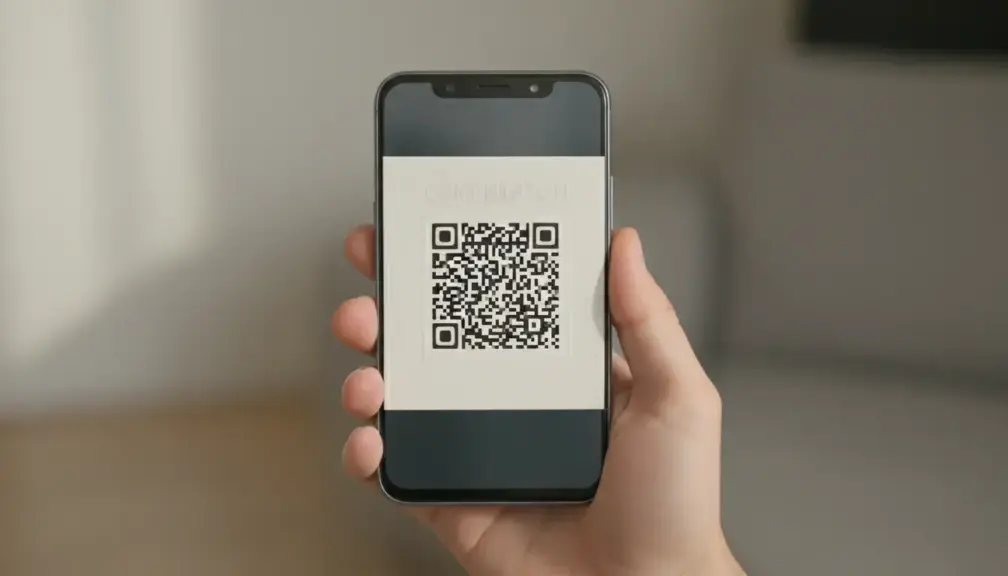
Jak odczytać kod za pomocą wbudowanego aparatu?
Kod QR można zeskanować za pomocą wbudowanego aparatu w telefonie, bez konieczności robienia zdjęcia. Wystarczy otworzyć aplikację aparat i skierować obiektyw na kod, utrzymując odległość około 10-30 cm. Po chwili, zwykle 1-3 sekundach, urządzenie automatycznie rozpozna kod, a na ekranie pojawi się baner z podglądem.
Jeśli jednak aplikacja nie reaguje na kod QR, warto sprawdzić ustawienia aparatu – upewnić się, że opcja „wbudowana funkcja skanowania” lub „wbudowany skaner QR” jest aktywna.
Aby skanowanie przebiegało sprawnie, kod QR powinien mieć:
- Wyraźny wygląd,
- Wysoki kontrast,
- Widoczną strefę ciszy (Quiet Zone),
- Odpowiedni rozmiar – zbyt mały kod może utrudniać odczyt.
Gdy napotkasz problemy, usuń wszelkie przeszkody, które mogą utrudniać skanowanie. Warto zwrócić uwagę na:
- Oczyszczenie obiektywu, ponieważ zabrudzenia mogą blokować sygnał,
- Dobre oświetlenie otoczenia,
- Zwiększenie jasności ekranu,
- Aktualizację systemu i aplikacji, co poprawia działanie aparatu.
| Temat | Najważniejsze informacje |
|---|---|
| Jak zeskanować kod QR na Androidzie? | Użyj wbudowanej aplikacji Aparat, skieruj obiektyw na kod w odległości 10-30 cm, utrzymaj telefon nieruchomo. Funkcja dostępna od Android 9 wzwyż, ale nazwy i ustawienia mogą się różnić w zależności od producenta (Samsung, Xiaomi, itp.). Sprawdź, czy skanowanie QR jest aktywne w ustawieniach. |
| Jak zeskanować kod QR na iPhonie? | Użyj aplikacji Aparat i skieruj na kod 10-30 cm na kilka sekund. Po pojawieniu się powiadomienia stuknij je, aby wykonać akcję. Jeśli nie działa, sprawdź, czy opcja „Skanuj kody QR” jest aktywna. Możesz też użyć „Skanera kodów” w Centrum sterowania lub funkcji Live Text do odczytu kodów ze zdjęć. |
| Jak odczytać kod QR z ekranu telefonu lub ze zdjęcia? | Na Androidzie użyj Google Lens w aplikacji Zdjęcia Google. Na iPhonie skorzystaj z Live Text w aplikacji Zdjęcia. Otwórz zrzut ekranu lub zdjęcie, uruchom rozpoznawanie, a system wyświetli zawartość kodu. |
| Jak zeskanować kod QR bez dodatkowych aplikacji? | Większość smartfonów ma wbudowany skaner w aplikacji Aparat. Na Androidzie alternatywnie Google Lens, na iPhonie Live Text lub Skaner kodów. Instalowanie aplikacji jest konieczne głównie na starszych urządzeniach. |
| Dlaczego aparat nie czyta kodów QR? | Przyczyny to słabe oświetlenie, zabrudzony obiektyw, nieodpowiednia odległość (zalecane 10-30 cm), wyłączona opcja skanowania, rozmyty lub uszkodzony kod. Sprawdź ustawienia aparatu i czyść obiektyw. |
| Jak poprawnie zeskanować kod QR? | Utrzymuj odległość 10-30 cm, aparat ustaw prostopadle, kod powinien mieć wyraźny kontrast i strefę ciszy (Quiet Zone). Unikaj poruszenia, zapewnij dobre oświetlenie i czysty obiektyw. Daj aparatowi chwilę na złapanie ostrości. |
| Jak połączyć się z Wi-Fi za pomocą kodu QR? | Zeskanuj kod QR aparatem, pojawi się opcja „Połącz z siecią Wi‑Fi”, która automatycznie wprowadzi SSID i hasło. Jeśli nie działa, użyj Google Lens (Android) lub Live Text (iOS). |
| Czy skanowanie kodów QR jest bezpieczne? | Tak, jeśli kod pochodzi z wiarygodnego źródła, a link jest weryfikowany przed otwarciem. Unikaj podejrzanych adresów, stron bez HTTPS i nie podawaj danych na nieznanych stronach. |
| Co to jest kod QR i do czego służy? | Kod QR to dwuwymiarowy wzór zakodowujący dane takie jak linki, kontakty, GPS, Wi-Fi, bilety czy płatności mobilne. Umożliwia szybki i bezdotykowy dostęp do informacji i funkcji poprzez skanowanie aparatem w smartfonie. |
| Jakie dane można zakodować w QR? | Adresy URL, dane kontaktowe (vCard), SMS-y, lokalizacje GPS, dane Wi-Fi (SSID, hasło), tokeny do logowania, informacje o produktach, menu, bilety elektroniczne, konfiguracje eSIM. |
Jak zeskanować kod QR na iPhonie?
Skanowanie kodu QR na iPhonie jest wbudowane bezpośrednio w system iOS i odbywa się za pomocą aplikacji aparat. Wystarczy uruchomić aparat, skierować go na kod z odległości około 10-30 cm i utrzymać obiektyw przez kilka sekund.
Po chwili na górze ekranu pojawi się powiadomienie z informacją o kodzie, które wystarczy stuknąć, aby przejść dalej. Nie trzeba instalować żadnych dodatkowych programów ani korzystać z zewnętrznych czytników.
Jeżeli jednak skanowanie nie uruchamia się automatycznie, warto sprawdzić, czy opcja „Skanuj kody QR” jest aktywna w ustawieniach aparatu.
Dobrym pomysłem jest także:
- Poprawienie oświetlenia,
- Zadbanie o wyraźny kontrast kodu,
- Użycie „Skanera kodów” dostępnego w Centrum sterowania – tę funkcję można łatwo dodać w ustawieniach urządzenia.
Kod QR można też odczytać z ekranu telefonu lub ze zdjęcia dzięki funkcji Live Text, którą znajdziemy w aplikacji Zdjęcia.
To wygodne rozwiązanie, gdy chcemy zeskanować kod już zapisany na naszym urządzeniu.
Jak odczytać kod QR z ekranu własnego telefonu?
Kod QR wyświetlony na ekranie twojego telefonu możesz odczytać również z zapisanej grafiki, na przykład ze zrzutu ekranu lub innego pliku obrazkowego zawierającego kod. W tym celu warto skorzystać z analizy obrazu – na urządzeniach z Androidem często wykorzystuje się Google Lens, a na iPhone’ach funkcję Live Text. Ta metoda sprawdza się, gdy kod jest widoczny w aplikacji, wiadomości, przeglądarce, powiadomieniu czy na banerze.
Po wykonaniu zrzutu ekranu otwórz go w programie do przeglądania zdjęć, na przykład w Zdjęciach Google lub aplikacji Zdjęcia na iPhonie. Następnie wybierz opcję Lens lub Live Text. Po chwili, zazwyczaj w ciągu kilku sekund, pojawi się podgląd lub akcja z informacją zawartą w kodzie, na przykład link, dane do Wi-Fi czy tekst.
Dzięki temu rozwiązaniu nie musisz kierować aparatu na inny ekran, by zeskanować kod. Gdy jednak odczyt nie powiedzie się, spróbuj:
- Zwiększyć jasność wyświetlacza przed wykonaniem zrzutu,
- Powiększyć kod na ekranie,
- Co poprawi jego widoczność i ułatwi skanowanie.
Jak zeskanować kod QR ze zdjęcia w galerii?
Kod QR znajdujący się na zdjęciu w galerii możesz odczytać dzięki analizie obrazu. Na urządzeniach z Androidem wystarczy skorzystać z narzędzia Google Lens dostępnego w aplikacji Zdjęcia Google, natomiast na iPhonie pomocna będzie funkcja Live Text, którą znajdziesz w aplikacji Zdjęcia.
Wystarczy, że otworzysz grafikę z kodem QR lub zrzut ekranu zawierający ten kod, a następnie uruchomisz rozpoznawanie. Po zidentyfikowaniu kodu możesz wybrać jedną z dostępnych opcji, na przykład otworzyć zawarty w nim link, skopiować adres URL czy skorzystać z innych możliwości interpretacji danych.
Na Androidzie:
- Uruchom galerię lub aplikację Zdjęcia Google,
- Znajdź i wybierz fotografię z kodem QR, upewniając się, że jest zapisana lokalnie,
- Dotknij ikony Google Lens, która rozpocznie proces rozpoznawania kodu,
- Po wykryciu masz możliwość otwarcia linku lub skopiowania adresu, aby wykorzystać go w dowolnym miejscu.
Na iOS:
- Otwórz aplikację Zdjęcia i wybierz obraz z kodem QR,
- Dotknij lub przytrzymaj kod i aktywuj funkcję Live Text,
- Z dostępnych opcji możesz wybrać otwarcie linku albo skopiowanie zawartych informacji.
W jaki sposób można wykorzystać zrzut ekranu do odczytania kodu w systemach iOS i Android?
Zrzut ekranu z kodem QR możesz odczytać bez konieczności używania aparatu. Wystarczy, że otworzysz screenshot w narzędziu do analizy obrazu – na Androidzie skorzystaj z Google Lens, natomiast na iPhonie użyj funkcji Live Text. System sam rozpozna kod i wyświetli powiadomienie z jego treścią oraz opcjami, na przykład otwarciem linku zawartego w QR.
Na Androidzie: zrób zrzut ekranu zawierający kod QR, a potem otwórz go w aplikacji Zdjęcia Google. Dotknij ikony Google Lens lub uruchom widget tej aplikacji, a następnie zaimportuj obraz do zeskanowania. Po krótkiej chwili – 1 do 3 sekund – pojawi się link lub inne dane zapisane w kodzie.
Na iOS: wykonaj screen, następnie przejdź do aplikacji Zdjęcia i otwórz zrobione zdjęcie. Dotknij ikonę Live Text lub przytrzymaj palcem kod QR. Wówczas zobaczysz powiadomienie z dostępnymi działaniami, które możesz wykonać dzięki zawartości kodu.
Jak zeskanować kod QR bez instalowania aplikacji zewnętrznych?
Kod QR można zeskanować bez konieczności instalowania dodatkowego oprogramowania. Większość smartfonów wyposażona jest w wbudowany skaner dostępny w aplikacji aparat, niezależnie od tego, czy korzystamy z Androida, czy iOS. Wystarczy skierować aparat na kod i po około 1-3 sekundach skanowanie rozpocznie się automatycznie. Umożliwia to szybki dostęp do różnorodnych informacji lub interaktywnych treści, takich jak strony internetowe, dane Wi-Fi czy teksty.
W przypadku urządzeń z Androidem, aby zeskanować kod QR, wystarczy uruchomić aplikację aparat i umieścić kod w polu widzenia. Jeśli jednak skaner nie działa poprawnie, alternatywą jest skorzystanie z Google Lens, dostępnego zarówno jako wbudowana funkcja systemu, jak i osobna aplikacja.
Na systemie iOS możemy użyć standardowej aplikacji aparat lub „Skanera kodów” dostępnego w centrum sterowania. Gdy kod QR znajduje się na zapisanym już zdjęciu w galerii, można odczytać go dzięki funkcji Live Text. Dlatego jeśli telefon nie obsługuje natywnie skanowania, instalacja dodatkowego programu jest jedynie opcjonalnym rozwiązaniem.
Czy do obsługi kodów QR potrzebna jest pamięć i zasoby dodatkowego oprogramowania?
Do podstawowego odczytu kodów QR nie potrzebujesz ani dodatkowej pamięci, ani specjalnego oprogramowania. Zazwyczaj skaner jest już zintegrowany z aplikacją aparat w systemach Android i iOS, lub możesz skorzystać z funkcji Google Lens czy Live Text. Instalacja osobnej aplikacji do skanowania bywa potrzebna głównie na starszych telefonach, które nie mają tego narzędzia wbudowanego.
Aplikacje takie jak QR Code Reader czy Barcode Scanner zajmują miejsce w pamięci i korzystają z zasobów systemu, podobnie jak każda inna aplikacja. Jednak w zamian oferują dodatkowe możliwości, takie jak:
- Zapis historii zeskanowanych kodów,
- Obsługa różnych formatów kodów kreskowych (w tym dwuwymiarowych),
- Kopiowanie adresów URL do schowka,
- Eksport danych,
- Automatyczne wykonywanie określonych akcji.
Trzeba jednak podkreślić, że do samego skanowania kodów QR nie są one niezbędne.
Dlaczego aparat telefonu nie czyta kodów QR?
Aparat w telefonie często nie potrafi zeskanować kodów QR ze względu na słabe oświetlenie, zabrudzony obiektyw, zbyt dużą lub zbyt małą odległość od kodu oraz wyłączoną opcję skanowania w ustawieniach kamery. Problemy te nasilają się, gdy kod jest uszkodzony, niewyraźny lub ma słabą jakość.
Przed skanowaniem warto:
- Upewnić się, że obiektyw jest czysty – najlepiej przetrzeć go delikatną ściereczką z mikrofibry,
- Dobrze doświetlić kod,
- Zachować około 10-30 cm odległości między aparatem a kodem,
- Pamiętać, że kod QR powinien być czytelny, nie posiadać załamań, odblasków ani efektu pikselizacji na ekranie, z którego jest wyświetlany.
W ustawieniach telefonu i aparatu sprawdź, czy jest włączona funkcja „Skanuj kody QR” – jej nazwa może się różnić w zależności od marki telefonu. Samsung, Xiaomi, Oppo, Vivo czy Motorola oferują różne opcje.
Jeśli korzystasz ze starszego urządzenia i aparat nie rozpoznaje kodu, warto rozważyć aktualizację systemu lub oprogramowania. Alternatywnie możesz pobrać dedykowaną aplikację do skanowania, zwłaszcza że ograniczenia często wynikają z wersji Androida i sposobu, w jaki producent zaimplementował tę funkcję.
Co zrobić, jeśli smartfon nie rozpoznaje kodu w czasie rzeczywistym?
Jeśli twój smartfon nie wykrywa kodu QR w czasie rzeczywistym, zajrzyj do ustawień aparatu i włącz automatyczne rozpoznawanie. Pamiętaj, aby dobrze doświetlić znacznik i ustawić telefon prostopadle do kodu, najlepiej w odległości od 10 do 30 centymetrów. Pomaga także regularne czyszczenie obiektywu, trzymanie telefonu stabilnie oraz unikanie refleksów na ekranie lub papierze, na którym znajduje się kod.
Upewnij się, czy w aplikacji Aparat funkcja skanowania kodów QR jest aktywna – bywa, że domyślnie jest wyłączona. Zadbaj o lepsze oświetlenie podczas prób lub zwiększ jasność ekranu, gdy kod znajduje się na monitorze. Warto też eksperymentować z odległością aparatu, dając mu chwilę na złapanie ostrości i starając się nie poruszać telefonem w trakcie skanowania.
Jeżeli mimo tych wskazówek problem z odczytem kodu QR nadal się utrzymuje, sięgnij po Google Lens lub Live Text. Alternatywą są też dedykowane aplikacje do skanowania lub zeskanowanie kodu z obrazka zapisanego w galerii telefonu.
Co należy zapewnić, aby znacznik został poprawnie zeskanowany?
Aby skutecznie zeskanować kod QR, konieczne jest, by znak był wyraźny i nienaruszony, a oświetlenie odpowiednio jasne. Obiektyw telefonu powinien być czysty, a aparat ustawiony dokładnie prostopadle do kodu, utrzymując stabilność przez około 1-3 sekundy. Optymalna odległość między obiektywem a kodem to 10-30 cm, a urządzenie wymaga chwili, by złapać ostrość.
Kluczowy dla odczytu jest kontrast – najlepiej, gdy ciemny wzór kontrastuje z jasnym tłem, a unikamy refleksów na powierzchni. Ważne jest również zachowanie tzw. strefy ciszy (Quiet Zone) otaczającej kod, która powinna mieć co najmniej 4 moduły pikseli, aby skaner mógł prawidłowo zinterpretować wzór.
Nie wolno dopuścić do rozmycia czy pikselizacji kodu, co zdarza się często na ekranach o niskiej jakości. Warto zwrócić uwagę na czystość obiektywu – przetarcie go miękką ściereczką z mikrofibry może znacznie poprawić efekt. Sprawdź również ustawienia aparatu w telefonie, szczególnie funkcję automatycznego rozpoznawania kodów QR.
Jak połączyć się z siecią Wi-Fi za pomocą kodu QR?
Aby połączyć się z siecią WiFi za pomocą kodu QR, wystarczy otworzyć aparat w telefonie – niezależnie czy to Android, czy iOS. Następnie skieruj kamerę na kod i stuknij pojawiające się na ekranie powiadomienie „Połącz z siecią Wi‑Fi”. Telefon automatycznie pobierze nazwę sieci (SSID) oraz hasło zapisane w kodzie, dzięki czemu nie musisz ręcznie wpisywać żadnych danych.
Kod QR Wi‑Fi zazwyczaj zawiera informacje takie jak:
- SSID,
- Rodzaj zabezpieczenia (np. WPA2 lub WPA3),
- Hasło.
Dzięki temu proces łączenia się z siecią jest znacznie szybszy i prostszy. W praktyce oznacza to, że wystarczy jedno szybkie zeskanowanie, aby być online.
W przypadku, gdy telefon nie wyświetli od razu opcji połączenia, warto skorzystać z dodatkowych narzędzi:
- Na Androidzie pomocny będzie Google Lens,
- Na iPhonie funkcja Live Text lub rozpoznawanie kodów dostępne w aplikacji aparatu.
Po zeskanowaniu wybierz ręcznie połączenie z siecią.
Udostępnianie dostępu do Wi‑Fi za pomocą kodu QR to świetny sposób, by ograniczyć kontakt fizyczny, co jest szczególnie przydatne w miejscach publicznych czy firmowych. Pamiętaj jednak, aby skanować kody jedynie ze sprawdzonych źródeł, gdyż niektóre z nich mogą prowadzić do niebezpiecznych, fałszywych stron internetowych.
Warto także podkreślić, że taki kod QR służy wyłącznie do łączenia z Wi‑Fi i nie ma nic wspólnego z konfiguracją karty eSIM.
Czy skanowanie kodów QR jest bezpieczne?
Skanowanie kodów QR jest bezpieczne, pod warunkiem że pochodzą one z wiarygodnego źródła, a link umieszczony w kodzie zostanie zweryfikowany przed kliknięciem. Największe zagrożenie pojawia się, gdy skan prowadzi na fałszywe strony lub do witryn zawierających złośliwe oprogramowanie i oszustwa internetowe.
Zwiększa się bezpieczeństwo, gdy używasz aparatu wbudowanego w telefon lub zaufanej aplikacji do odczytu kodów. Warto przy tym zwracać uwagę na:
- Domenę,
- Protokoły HTTPS w podglądzie linku,
- Unikanie zgody na pobieranie plików czy instalowanie profili konfiguracyjnych.
Ochrona twoich danych zależy również od prawidłowej dbałości o system operacyjny. Regularna aktualizacja oprogramowania oraz zastosowanie antywirusa znacznie minimalizują ryzyko ataków ze strony cyberprzestępców.
Gdy korzystasz z kodów QR, aby połączyć się z publicznym Wi‑Fi, zawsze zweryfikuj nazwę sieci (SSID). Nigdy nie loguj się na konto bankowe w obcej sieci. Dodatkowo, utrzymuj debugowanie USB wyłączone, jeśli nie jest ono niezbędne, np. poza serwisem urządzenia.
Jakie są zasady bezpiecznego korzystania z odnośników w kodach QR?
Korzystanie z odnośników zawartych w kodach QR warto rozpocząć od dokładnego sprawdzenia adresu po zeskanowaniu, zanim zdecydujesz się go otworzyć. Zwróć uwagę na domenę oraz cały URL, który pojawia się w podglądzie. Upewnij się, że źródło kodu QR jest wiarygodne, a treść powiadomienia odpowiada twoim oczekiwaniom. Największym zagrożeniem są fałszywe strony i cyberoszustwa, które próbują wyłudzić dane logowania czy informacje o płatnościach.
Nie klikaj w linki, jeśli adres jest skrócony, zawiera błędy w domenie albo brakuje mu protokołu HTTPS. Logowanie przy pomocy kodów QR lub szybkie uwierzytelnianie stosuj wyłącznie w sprawdzonych serwisach. Nigdy nie podawaj swoich haseł po wejściu przez nieznany lub podejrzany kod.
Płatności mobilne, takie jak Google Pay czy Apple Pay, a także operacje w aplikacjach bankowych, zatwierdzaj tylko po bezpośrednim uruchomieniu programu, a nie poprzez linki z kodów QR. Unikaj skanowania kodów umieszczonych na plakatach, automatów czy reklamujących otwarte sieci Wi-Fi. Jeśli masz jakiekolwiek podejrzenia, lepiej przerwać działanie i nie otwierać podejrzanego linku.
Co to jest kod QR i do czego służy?
Kod QR (quick response, quick response) to dwuwymiarowy, pikselowy wzór, który można odczytać za pomocą aparatu w smartfonie.
Po zeskanowaniu użytkownik błyskawicznie otrzymuje dostęp do informacji lub może uruchomić konkretną funkcję, na przykład otworzyć stronę internetową.
Smartfon automatycznie rozpoznaje kod i wyświetla powiadomienie z zawartością lub możliwością wykonania akcji.
W takim kodzie można zakodować wiele różnych danych, takich jak:
- Adres strony www,
- Dane kontaktowe,
- Współrzędne gps,
- Menu bezdotykowe,
- Informacje produktowe,
- Bilety elektroniczne,
- Szybkie logowanie,
- Płatności mobilne.
Ten format pozwala na interaktywny dostęp do treści bez konieczności ręcznego wpisywania informacji, co przyspiesza korzystanie z nich.
Dodatkowo redukuje kontakt fizyczny i ogranicza zużycie papieru, co ma pozytywny wpływ na środowisko.
Jakie informacje można zakodować i przekazać w tym formacie?
Kod QR potrafi zakodować praktycznie każdy krótki zestaw danych. Przykładowo mogą to być:
- Adresy URL, które po zeskanowaniu automatycznie otwierają stronę internetową,
- Dane kontaktowe zapisane w formacie vCard,
- Wiadomości SMS lub e-maile,
- Lokalizacja GPS wskazująca konkretny punkt na mapie,
- Informacje o sieci Wi-Fi, takie jak nazwa SSID i hasło,
- Tokeny służące do szybkiego logowania czy autoryzacji za pomocą kodu QR.
Po zeskanowaniu telefonu najczęściej pojawia się powiadomienie, które informuje o zawartości kodu. Dzięki temu użytkownik może bez trudu otworzyć stronę, nawiązać połączenie, zapisać kontakt lub wykonać inną dostępną akcję.
W kodach QR często umieszcza się także dane dotyczące produktów, menu restauracji, a nawet bilety elektroniczne na różne wydarzenia. Dodatkowo służą one do konfiguracji kart eSIM czy łączenia i synchronizacji urządzeń.
Coraz częściej kody QR wykorzystywane są także przy płatnościach mobilnych, takich jak Google Pay czy Apple Pay. Mogą prowadzić do linków w WhatsApp albo umożliwiać szybkie kopiowanie adresu URL do schowka, by później łatwo wkleić go w przeglądarce.