
Pinezkę wysyłasz poprzez otwarcie aplikacji map, przytrzymanie palca w wybranym miejscu na mapie przez 2 sekundy i kliknięcie przycisku udostępnij. Proces udostępniania pinezki umożliwia przesłanie lokalizacji za pomocą 1 z wielu dostępnych kanałów, takich jak komunikatory, SMS lub e-mail. Wybór odpowiedniej metody przesyłu skraca czas potrzebny na wskazanie trasy odbiorcy do zaledwie kilku sekund.
Jak wysłać pinezkę z lokalizacją w Google Maps?
Aby przesłać pinezkę z lokalizacją w Google Maps, zacznij od uruchomienia aplikacji mapy Google. Upewnij się, że masz włączoną lokalizację oraz dostęp do internetu. Następnie wybierz interesujący punkt na mapie i udostępnij link bezpośrednio z karty informacyjnej tego miejsca.
Pinezka Google Maps zachowuje dokładne współrzędne GPS, czyli współrzędne geograficzne. Dotyczy to zarówno adresów, miejsc znalezionych za pomocą wyszukiwarki, jak i punktów dodanych ręcznie.
Na smartfonie lub tablecie: możesz odnaleźć lokalizację, wyszukując miejsce w aplikacji, albo przytrzymując palec na mapie, aż pojawi się czerwona pinezka. Następnie otwórz panel z informacjami o lokalizacji i wybierz opcję „udostępnij”, aby przesłać link przez SMS lub komunikator.
Alternatywnie skorzystaj z „kopiuj link” i wklej go w wybranym miejscu, gdy tylko będzie potrzebny.
W Google Maps w przeglądarce: wystarczy kliknąć punkt na mapie, wejść na kartę miejsca i skopiować link z paska adresu przeglądarki.
Jakie funkcje telefonu należy włączyć przed wysłaniem pinezki?
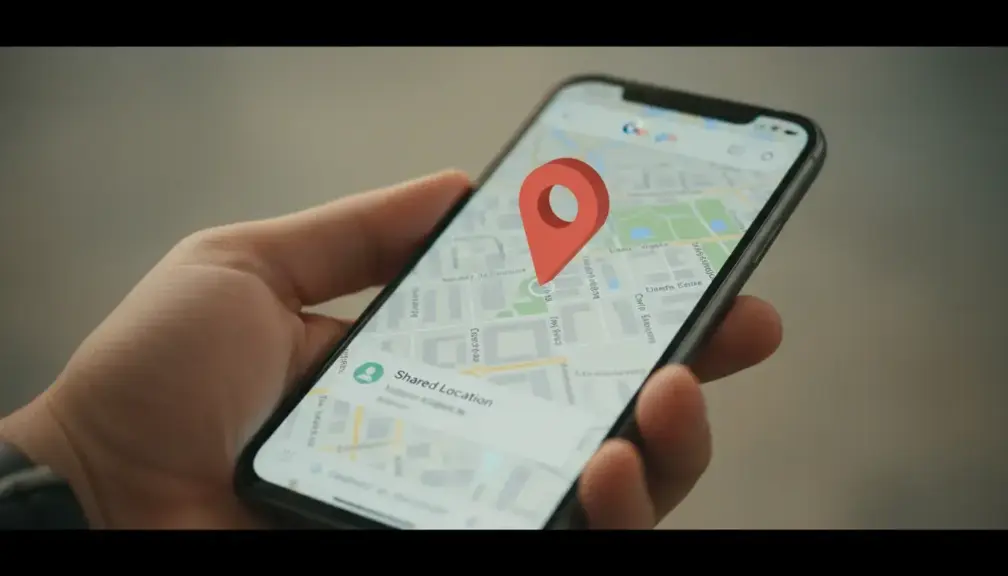
Przed wysłaniem pinezki upewnij się, że w telefonie masz włączoną funkcję lokalizacji – może to być GPS lub usługi lokalizacyjne – oraz aktywne połączenie internetowe, czy to przez Wi-Fi, czy mobilny internet. Bez tych ustawień Google Maps nie będzie w stanie określić twojej aktualnej pozycji ani utworzyć linku do lokalizacji. Warto także zweryfikować zasięg sieci komórkowej oraz dostępny pakiet danych, jeśli korzystasz z internetu mobilnego.
W ustawieniach lokalizacji wybierz tryb wysokiej precyzji, który łączy GPS z danymi z sieci. Pamiętaj też o nadaniu aplikacji Google Maps odpowiednich uprawnień w sekcji prywatności – najlepiej „Podczas używania aplikacji”. Dodatkowo sprawdź, czy program ma zezwolenie na dostęp do internetu w tle, co zapewni stabilne działanie.
Dobrym pomysłem jest także upewnienie się, że Google Maps jest ustawione jako domyślna aplikacja do obsługi map. Dzięki temu odbiorca linku otworzy lokalizację bez problemów i błędów na swoim urządzeniu.
Jak udostępnić pinezkę z telefonu z systemem Android?
Na Androidzie pinezkę z Google Maps można udostępnić, klikając ikonę udostępniania na karcie wybranego miejsca. Następnie wystarczy wysłać link do mapy za pomocą SMS-a, e-maila lub komunikatora. Odbiorca otrzyma zwykle adres URL, który po kliknięciu otworzy aplikację Mapy lub przeglądarkę na jego urządzeniu.
Aby skorzystać z tej funkcji, najpierw uruchom Google Maps na smartfonie. Następnie znajdź interesujące miejsce, wpisując adres lub nazwę, albo przytrzymaj palec na mapie, by umieścić pinezkę. Po jej zaznaczeniu dotknij, rozwiń kartę z informacjami o lokalizacji i wybierz ikonę dzielenia się. Teraz pozostaje wybrać aplikację, z której chcemy wysłać link – może to być SMS, e-mail, WhatsApp lub Messenger. Możesz też skopiować link i przesłać go dowolną metodą.
Jak zrzucić i wysłać pinezkę na telefonie iPhone?
Pinezka na iPhonie jest przesyłana jako odnośnik do mapy z zaznaczonym miejscem, korzystając z Google Maps lub Apple Maps. Wystarczy odnaleźć punkt na mapie, przypiąć pinezkę, otworzyć kartę danego miejsca i wybrać opcję Udostępnij. Następnie można wysłać link za pomocą SMS-a lub komunikatora. Funkcja ta działa w iOS, pod warunkiem, że usługi lokalizacji są aktywne, a odpowiednie zgody w ustawieniach prywatności zostały udzielone.
W Google Maps wystarczy przytrzymać palec na mapie, aż pojawi się pinezka, a potem stuknąć kartę lokalizacji i wybrać udostępnianie pinezki lub kopiuj link. W przypadku Apple Maps należy dotknąć i przytrzymać wybrane miejsce, zaznaczyć pinezkę lub znacznik, następnie otworzyć kartę i skorzystać z ikony udostępniania.
Osoba, która otrzyma link, może go otworzyć w przeglądarce lub w domyślnej aplikacji mapowej na swoim smartfonie. Jeśli jednak link się nie generuje, najczęściej przyczyną są ustawienia lokalizacji, ograniczenia prywatności lub brak połączenia z internetem.
Jak postawić pinezkę w dowolnym wybranym miejscu na mapie?
Pinezka na mapie pojawia się po ręcznym wskazaniu miejsca. Wystarczy przytrzymać palec na mapie w telefonie lub kliknąć prawym przyciskiem myszy na komputerze, a następnie wybrać opcję dodania pinezki.
Gdy już przypniesz lokalizację, pojawi się karta informacyjna zawierająca link, współrzędne oraz dodatkowe szczegóły dotyczące zaznaczonego punktu.
Na smartfonie:
- Przybliż interaktywną mapę, także satelitarną,
- Przytrzymaj palec na wybranym miejscu przez około 1-2 sekundy, by umieścić pinezkę,
- Otwórz kartę informacyjną, skąd możesz zapisać pozycję, oznaczyć ją specjalną ikoną, zmienić jej nazwę lub udostępnić innym użytkownikom.
Na komputerze:
- Kliknij prawym przyciskiem myszy w interesującym Cię miejscu,
- Wybierz „Co tu jest?” albo „Dodaj brakujące miejsce”,
- Dzięki temu możesz oznaczyć lokalizację bez dokładnego adresu, na przykład gór, lasów czy obszarów mniej zurbanizowanych.
W jaki sposób można przesłać pinezkę do odbiorcy?
Strongpinezkę wysyła się w formie linku do mapy, który zawiera współrzędne GPS – zwykle generowany jest on w Google Maps lub Apple Maps. Taki adres URL można przesłać odbiorcy przez SMS, WhatsApp, Messengera lub maila. Zwykle link otwiera się bezpośrednio w aplikacji mapowej albo w przeglądarce, co eliminuje konieczność instalowania dodatkowych programów.
Po zaznaczeniu pinezki wybierz przycisk „Udostępnij” lub „Kopiuj link”, a następnie wklej go w SMS, wiadomość na WhatsApp czy Messengerze albo w e-mail. Ten sam link można przekazać jednocześnie kilku osobom, wysyłając go na grupę kontaktów.
Nawet gdy nie masz dostępu do internetu mobilnego, wysyłanie lokalizacji przez SMS pozostaje możliwe, o ile jest dostępny zasięg sieci komórkowej. Warto jednak pamiętać, że koszt takiej wiadomości zależy od Twojej taryfy u operatora.
Jak udostępnić pinezkę z lokalizacją przez wiadomość SMS?
Pinezkę można udostępnić, wysyłając SMS z linkiem do mapy – wystarczy skopiować adres lokalizacji z Google Maps lub Apple Maps i wkleić go do wiadomości tekstowej. Po przesłaniu odbiorca otrzymuje URL, który otwiera mapę w przeglądarce internetowej lub w domyślnej aplikacji mapowej, pokazując od razu wskazane miejsce, bez konieczności instalowania dodatkowego oprogramowania.
Gdy już wybierzesz pinezkę, kliknij „udostępnij” lub „kopiuj link”. Następnie przejdź do aplikacji Wiadomości, wprowadź link w SMS i dodaj numer odbiorcy lub wybierz kontakt z listy. Możesz także przesłać lokalizację do kilku osób jednocześnie, korzystając z wiadomości grupowej. Koszt takiego SMS-a jest zgodny z Twoim standardowym cennikiem.
Co ważne, funkcja szybkiego dzielenia się lokalizacją działa nawet wtedy, gdy nie masz dostępu do internetu mobilnego, pod warunkiem, że telefon jest w zasięgu sieci komórkowej.
Jak przesłać pinezkę korzystając z aplikacji WhatsApp?
Pinezkę w WhatsApp wysyła się jako odnośnik do mapy z zaznaczonym miejscem w Google Maps. Najpierw umieść pinezkę w wybranym punkcie na mapie, a następnie skorzystaj z opcji „udostępnij” lub „kopiuj link”. Taki URL prześlij w rozmowie na WhatsApp do konkretnego kontaktu lub grupy.
Po kliknięciu w link odbiorca zobaczy mapę z dokładnie oznaczoną lokalizacją (link zawiera współrzędne GPS).
Kroki:
- Uruchom aplikację Google Maps,
- Przytrzymaj palec na wybranym miejscu na mapie przez 1-2 sekundy, aby przypiąć pinezkę,
- Otwórz kartę tego punktu,
- Dotknij ikony udostępniania,
- Z listy aplikacji wybierz WhatsApp,
- Wskaż osobę lub grupę, do której chcesz przesłać lokalizację,
- Potwierdź wysłanie wiadomości.
Alternatywnie możesz skopiować link i wkleić go ręcznie podczas pisania wiadomości w WhatsApp.
Jak wysłać pinezkę z lokalizacją przez komunikator Messenger?
Pinezka w Messengerze działa najszybciej, gdy przesyłamy ją jako link do lokalizacji z Google Maps. Wystarczy zaznaczyć miejsce na mapie, wybrać opcję „Udostępnij”, a następnie wskazać Messengera i wybrać rozmowę lub grupę. Dzięki załączonym współrzędnym GPS odbiorca od razu może otworzyć wskazany punkt na mapie i uruchomić nawigację.
Cały proces jest bardzo prosty:
- Google Maps,
- Przytrzymaj przez chwilę wybrany punkt,
- Otwórz kartę miejsca,
- Kliknij „Udostępnij” lub „Kopiuj link”,
- Wybierz Messengera,
- Wskaż rozmowę,
- Wyślij link.
Taka forma przesyłania lokalizacji sprawdza się idealnie podczas spotkań, pozwalając na szybkie podanie dokładnego adresu i bieżącą komunikację. Odbiorca od razu widzi lokalizację na mapie i może bez trudu rozpocząć nawigację, wystarczy tylko kliknąć w link.
Jak natychmiast udostępnić lokalizację bez uruchamiania aplikacji mapowej?
Najprostszym sposobem na podzielenie się swoją pozycją jest przesłanie lokalizacji bezpośrednio z komunikatora lub systemowego panelu udostępniania. Telefon korzysta w tym celu z funkcji lokalizacyjnych, takich jak GPS, Wi‑Fi czy BTS, i dołącza do wiadomości link do miejsca lub umożliwia udostępnienie lokalizacji na żywo, bez konieczności otwierania aplikacji mapowej. Taka funkcja działa zarówno w SMS-ach, jak i popularnych komunikatorach, takich jak WhatsApp, Messenger oraz w e-mailach.
Na urządzeniach z Androidem wystarczy otworzyć panel szybkich ustawień i włączyć lokalizację. W aplikacji Wiadomości, WhatsApp czy Messenger, po kliknięciu ikony „+” lub spinacza, można wybrać opcję „Lokalizacja”. Dostępne są dwie możliwości:
- Wysłanie aktualnej pozycji,
- Lokalizacji na żywo, która pozwala na śledzenie zmieniającej się pozycji w czasie rzeczywistym.
Jeśli korzystasz z iPhone’a i aplikacji iMessage, otwórz rozmowę, stuknij „+”, a następnie „Lokalizacja”. Możesz przesłać link do swojej bieżącej lokalizacji, wybierając „Wyślij moją bieżącą lokalizację”, co pozwoli odbiorcy łatwo odnaleźć miejsce, w którym się znajdujesz.
Gdy usługa lokalizacji jest aktywna, na ekranie pojawia się wskaźnik – niebieska kropka, która oznacza pozycję obliczoną przez system na podstawie dostępnych danych.
Jak odbiorca otwiera i odczytuje otrzymaną pinezkę w swoim telefonie?
Odbiorca wiadomości otwiera pinezkę, klikając w link prowadzący do mapy z lokalizacją. Link automatycznie uruchamia się w przeglądarce internetowej lub w domyślnej aplikacji mapowej na smartfonie, niezależnie od tego, czy korzysta z Androida czy iPhone’a.
Na ekranie pojawia się punkt wskazujący miejsce, a obok niego karta informacyjna zawierająca szczegółowe dane o lokalizacji. Znajdują się tam takie informacje jak:
- Dokładny adres – nazwa ulicy,
- Kod pocztowy,
- Miejscowość,
- Współrzędne GPS.
Z poziomu karty można łatwo wybrać opcje „Trasa” lub „Nawigacja”, które pozwalają programom mapowym wyznaczyć najlepszą drogę do wskazanego punktu.
Dodatkowo dostępna jest możliwość przełączenia widoku na mapę satelitarną, co pomaga precyzyjnie zlokalizować miejsce.
Co ważne, wszystko to działa bez konieczności instalowania dodatkowych aplikacji.
Co dokładnie oznacza pinezka w systemach nawigacyjnych?
Pinezka w systemach nawigacyjnych to cyfrowy znacznik umieszczany na interaktywnej mapie, który wskazuje precyzyjny punkt powiązany z współrzędnymi GPS. W Google Maps taki znacznik oznacza miejsce spotkania, firmę, atrakcję turystyczną lub dowolnie wybraną lokalizację.
Pinezki przechowuje się jako współrzędne GPS lub topograficzne. Typowa precyzja lokalizacji na smartfonie na otwartej przestrzeni wynosi około 5-10 metrów, chociaż dokładność może się różnić w zależności od siły sygnału.
Aby dodać pinezkę, wystarczy przytrzymać palec na wybranym miejscu na mapie przez 1-2 sekundy. Wówczas pojawia się karta z informacjami o lokalizacji, umożliwiająca planowanie trasy, edytowanie, usuwanie znacznika oraz zapisywanie i grupowanie miejsc według kategorii.
Jakie są zalety wysłania pinezki zamiast dyktowania pełnego adresu nadawcy?
Wysyłając pinezkę, możemy dokładnie wskazać konkretną lokalizację, unikając konieczności podawania pełnego adresu. Odbiorca otrzymuje link do mapy z pinezką, który wystarczy otworzyć jednym kliknięciem, by natychmiast rozpocząć nawigację pieszą lub samochodową do wskazanego punktu.
Smartfon rejestruje pozycję jako współrzędne GPS, a standardowa dokładność na zewnątrz wynosi około 5-10 metrów. Dzięki temu opcja ta sprawdza się również tam, gdzie nie ma precyzyjnego adresu, na przykład w górach czy lasach, czyli na mniej zurbanizowanych terenach.
Dzięki pinezce szybko i wygodnie ustalimy miejsce spotkania oraz podzielimy się nim ze znajomymi. Ułatwia to planowanie trasy w Google Maps, a dodatkowo można korzystać z widoku satelitarnego i wyszukiwać inne lokalizacje bez problemu.
Czym różni się jednorazowa pinezka od udostępniania lokalizacji na żywo?
Jednorazowa pinezka to stały punkt na mapie, który przesyłany jest jako link (adres lub współrzędne). Służy do wskazania konkretnego miejsca, na przykład spotkania, wejścia do budynku czy parkingu. Po udostępnieniu pinezka pozostaje na stałej pozycji i nie zmienia się.
Udostępnianie lokalizacji na żywo pozwala obserwować położenie użytkownika w czasie rzeczywistym, które aktualizuje się podczas jego przemieszczania. Jest to tymczasowa funkcja, której czas działania można określić według potrzeb. Dzięki temu wybrana osoba może śledzić trasę, na przykład w trakcie dojazdu, spaceru czy odbioru z lotniska.
W Google Maps i komunikatorach oba tryby działają nieco inaczej: jednorazowa pinezka wskazuje stałą lokalizację, natomiast lokalizacja na żywo pokazuje rzeczywistą pozycję użytkownika oraz jej zmiany.
Dlaczego urządzenie blokuje możliwość wysłania pinezki z aktualną lokalizacją?
Blokada wysłania pinezki z aktualnym miejscem często wynika z braku zgody na udostępnienie lokalizacji, braku dostępu do sieci lub zbyt restrykcyjnych ustawień prywatności w Google Maps, które ograniczają korzystanie z danych geolokalizacyjnych. Gdy telefon nie ma sygnału GPS albo zasięg sieci komórkowej jest słaby, aplikacja nie wykryje „niebieskiej kropki” jako naszej aktualnej pozycji.
Najczęstsze przyczyny to:
- Wyłączona usługa lokalizacyjna w telefonie,
- Odwołanie zgody na dostęp do lokalizacji w ustawieniach,
- Brak połączenia internetowego, zarówno Wi-Fi, jak i danych mobilnych,
- Włączony tryb oszczędzania energii, który ogranicza użycie GPS w tle,
- Zasady ochrony prywatności, które blokują dostęp do danych lokalizacyjnych użytkownika.
Trudności z ustaleniem lokalizacji pojawiają się także przy słabym sygnale GPS wewnątrz budynków. Dodatkowo, w sytuacjach awaryjnych, takich jak alarmowe lokalizowanie czy tryb SOS, niektóre aplikacje mogą ograniczać udostępnianie dokładnej pozycji poza modułem alarmowym.