

Wylogujesz się z Google konta w przeglądarce, klikając ikonę swojego profilu w prawym górnym rogu i wybierając opcję Wyloguj. Na urządzeniach z systemem Android otwórz ustawienia telefonu, przejdź do sekcji Konta i wybierz Usuń konto, co trwale wyloguje cię z danej aplikacji. Zdalne wylogowanie z Google wykonasz w panelu Moje Konto w zakładce Bezpieczeństwo, wybierając konkretne urządzenie z listy i klikając przycisk Wyloguj.
Jak wylogować się z konta Google na telefonie z Androidem?
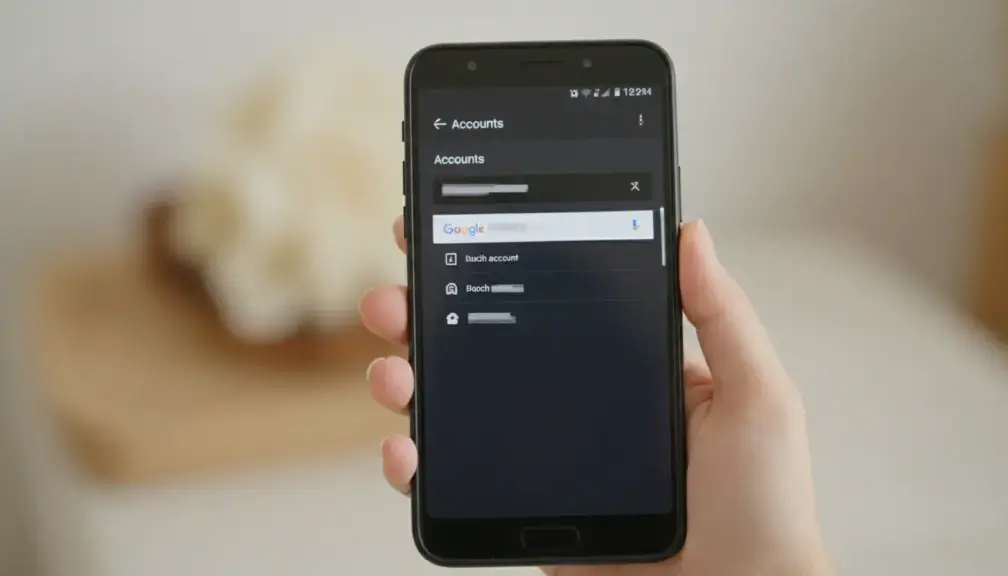
Aby wylogować się z konta Google na telefonie z Androidem, wystarczy usunąć konto z urządzenia poprzez ustawienia. To najprostszy sposób na skuteczne wylogowanie. Zwykle ścieżka jest następująca: ustawienia telefonu → konta / hasła i konta / zarządzanie kontami na urządzeniu → google → wybierz konto → usuń konto z telefonu. W ten sposób konto zostaje usunięte z telefonu.
Możesz też wykonać tę czynność bezpośrednio w aplikacji Google. Wystarczy stuknąć ikonę profilu (awatar konta), a potem wybrać zarządzaj kontem na tym urządzeniu lub zarządzaj kontami. Następnie wskaż konto Google, które chcesz usunąć, i kliknij usuń konto. W efekcie nastąpi wylogowanie się z tego konta na telefonie, podczas gdy pozostałe konta pozostaną aktywne.
W przypadku urządzeń współdzielonych przez kilka osób dobrze jest usuwać konto zaraz po zakończeniu korzystania. Dzięki temu można zabezpieczyć swoją prywatność i ograniczyć dostęp do usług takich jak Gmail czy Dysk dla innych użytkowników smartfona.
Jak wylogować się z konta Google na telefonie z systemem iOS?
Aby wylogować się z konta Google na urządzeniu z iOS, takim jak iPhone czy iPad, usuń dane konta bezpośrednio z aplikacji Google lub Gmail. W przeciwieństwie do Androida, system iOS nie integruje kont Google na poziomie systemu. Usunięcie konta z aplikacji automatycznie kończy sesję i uniemożliwia korzystanie z usług Google na danym urządzeniu.
W aplikacji Google proces wygląda następująco:
Stuknij ikonę profilu (awatar) → wybierz zarządzaj kontami na tym urządzeniu → wskaż konto Google → kliknij usuń z tego urządzenia.
W aplikacji Gmail:
Otwórz menu ≡ → przejdź do ustawień → wybierz konto, które chcesz usunąć → stuknij usuń konto z tego urządzenia.
Jeśli konto zostało dodane przez system iOS w sekcji „Hasła i konta”, należy postępować tak:
Przejdź do ustawień iOS → aplikacje → poczta → konta → Google → usuń konto.
W przypadku korzystania wyłącznie z przeglądarki, wylogowanie odbywa się na stronie google.com, gdzie należy kliknąć ikonę profilu i wybrać wyloguj się.
Jak wylogować się z konta Google na komputerze?
Aby wylogować się z konta Google na komputerze, wystarczy otworzyć dowolną stronę Google, na przykład gmail.com. Następnie kliknij ikonę profilu lub awatar, które znajdują się w prawym górnym rogu ekranu, i wybierz opcję „wyloguj się”. Dzięki temu zakończysz swoją sesję w przeglądarce na tym urządzeniu.
W przypadku przeglądarki Chrome wylogowanie się z profilu może automatycznie wyłączyć synchronizację danych oraz zamknąć wszystkie aktywne sesje na otwartych kartach.
Jeśli masz na komputerze kilka kont Google, najpierw przełącz się na właściwy profil klikając ikonę użytkownika, a dopiero potem wybierz „wyloguj się”, aby uniknąć przypadkowego wylogowania z niewłaściwego konta.
W sytuacji gdy konto Google jest podłączone jako konto systemowe w Windows 10 lub 11, wylogowanie wymaga usunięcia konta w ustawieniach systemu, w sekcji zarządzanie kontem. W ten sposób odłączysz dostęp do usług Google na tym konkretnym urządzeniu.
Jak wylogować się tylko z aplikacji Gmail?
W aplikacji Gmail nie ma możliwości tradycyjnego wylogowania się tak, jak ma to miejsce w przeglądarce, ponieważ Twoje konto Gmail jest bezpośrednio powiązane z kontem Google skonfigurowanym na urządzeniu. W praktyce pozostają dwie opcje: usunięcie konta z aplikacji bądź całego urządzenia albo wyłączenie synchronizacji poczty. Próba wylogowania się zwykle kończy się prośbą o ponowne podanie danych logowania.
Na Androidzie najbliżej funkcji wylogowania znajduje się wyłączenie synchronizacji Gmail:
- Przejdź do ustawień telefonu, wybierz konta, a następnie kliknij google,
- Wskaż swoje konto Gmail,
- W sekcji synchronizacja konta wyłącz opcję „Gmail”.
Dzięki temu aplikacja Gmail przestanie pobierać nowe wiadomości, ale inne usługi Google na urządzeniu pozostaną aktywne.
Jeśli zależy Ci na całkowitym usunięciu konta z telefonu, w aplikacji kliknij swoje zdjęcie profilowe, wybierz zarządzaj kontami na tym urządzeniu, a następnie potwierdź usuń z tego urządzenia. Spowoduje to usunięcie konta nie tylko z Gmaila, lecz także z całego systemu urządzenia.
W przypadku iOS sprawa jest prostsza, ponieważ konto Gmail działa niezależnie od systemowego konta Google:
- Otwórz aplikację Gmail,
- Stuknij ikonę menu ≡ i przejdź do ustawień,
- Wybierz konto, które chcesz usunąć,
- Stuknij usuń konto z tego urządzenia.
Takie działanie kończy sesję tylko w aplikacji Gmail, bez konieczności usuwania konta z systemu, jak to ma miejsce na Androidzie.
Jak wylogować się z konta Google w przeglądarce Chrome?
Chcąc wylogować się z konta Google w Chrome, wystarczy kliknąć ikonę profilu obok paska adresu. Potem wybierz opcję „wyloguj się” lub „wyłącz synchronizację”. Po wykonaniu tej czynności przestanie działać synchronizacja danych, takich jak zakładki, historia czy hasła, a konto Google nie będzie już aktywne na otwartych kartach przeglądarki.
Możesz też skorzystać z menu ⋮, wejść w ustawienia, a następnie w sekcji „ty i Google” kliknąć „wyłącz” przy synchronizacji lub ustawieniach logowania, by wyłączyć konto.
Jeśli korzystasz z komputera, z którego korzystają też inni, warto unieważnić sesję, przechodząc do ustawienia → prywatność i bezpieczeństwo → „wyczyść dane przeglądania”. Tam usuń „pliki cookie i inne dane witryn”, co skutecznie zresetuje ciasteczka i zabezpieczy konto przed nieautoryzowanym dostępem.
Jak wylogować się z aplikacji Google Play i Google Drive?
Aby wylogować się z aplikacji Google Play (Google Play Store) oraz Google Drive, wystarczy usunąć konto Google z urządzenia lub skorzystać z opcji „Zarządzaj kontami na tym urządzeniu” dostępnej w aplikacjach Google. W ten sposób automatycznie przestajesz mieć dostęp do powiązanych aplikacji i zostajesz wylogowany ze wszystkich usług Google na telefonie.
Na Androidzie: Wejdź w Ustawienia → Hasła i konta lub Konta → Google. Następnie wybierz swoje konto i dotknij Usuń konto, aby się wylogować.
Możesz też w aplikacji Play czy Drive kliknąć ikonę profilu, potem „Zarządzaj kontami na tym urządzeniu”, zaznaczyć konto Google i wybrać Usuń z tego urządzenia.
Po usunięciu konta synchronizacja danych zostaje wstrzymana. Oznacza to, że pliki przechowywane w chmurze, dane aplikacji i inne informacje nie są już aktualizowane. Wprawdzie zawartość na serwerach Google Drive pozostaje nietknięta, ale aplikacje tracą do niej dostęp, aż do momentu ponownego zalogowania się.
Jak zdalnie wylogować się z konta Google na innym urządzeniu?
Chcąc zdalnie wylogować się z konta Google na innym urządzeniu, wystarczy odwiedzić stronę myaccount.google.com. Następnie przejdź do zakładki bezpieczeństwo i wybierz twoje urządzenia. Po kliknięciu na zarządzaj wszystkimi urządzeniami zobaczysz listę sprzętów, na których aktywne są sesje. Wybierz interesujące cię urządzenie i zdecyduj się na wyloguj lub usuń dostęp, co skutecznie unieważni sesję i zablokuje dostęp z tego miejsca.
Panel użytkownika prezentuje szczegółowe informacje o zalogowanych urządzeniach, takie jak:
- Model,
- Przybliżona lokalizacja,
- Czas ostatniego logowania.
Po wylogowaniu usługi Google – jak Gmail, Drive czy YouTube – natychmiast zakończą sesje na wybranym sprzęcie. To działanie znacząco zwiększa ochronę konta, dbając o prywatność i bezpieczeństwo twoich danych.
W przypadku zagubienia lub kradzieży urządzenia warto od razu:
- Zmienić hasło,
- Usunąć z listy wszystkie podejrzane logowania,
- Usunąć nieznane sprzęty,
- Skorzystać z sekcji bezpieczeństwo,
- Podać szczególną uwagę na bieżącą kontrolę aktywności konta.
Takie kroki pozwolą skuteczniej zadbać o bezpieczeństwo twojego konta.
Jak sprawdzić, na jakich urządzeniach jesteś zalogowany do Google?
Sprawdzenie, na jakich urządzeniach jesteś zalogowany w Google, jest bardzo proste dzięki stronie Google Moje Konto. Wystarczy odwiedzić myaccount.google.com, przejść do zakładki bezpieczeństwo, a następnie wybrać twoje urządzenia i kliknąć opcję zarządzaj wszystkimi urządzeniami. Tam zobaczysz listę urządzeń, na których aktualnie działają twoje sesje, oraz te, które były używane ostatnio.
W panelu znajdziesz różnorodne sprzęty mające dostęp do konta – od telefonów i smartfonów, aż po komputery i laptopy. Poza tym dostępne są szczegóły dotyczące każdej sesji:
- Typ urządzenia i jego nazwa,
- Przybliżona lokalizacja,
- Data ostatniego użycia,
- Aplikacja lub przeglądarka, z której korzystałeś.
W przypadku kiedy zauważysz urządzenie, którego nie rozpoznajesz, możesz je szybko usunąć. Wystarczy skorzystać z przycisków wyloguj lub usuń dostęp dostępnych w tym samym widoku. Ta prosta czynność skutecznie unieważni sesje i ochroni twój profil przed nieautoryzowanym dostępem.
Jak wylogować się ze wszystkich urządzeń naraz?
Najprostszy sposób, aby jednocześnie wylogować się ze wszystkich urządzeń na koncie Google, to zmiana hasła. Wystarczy odwiedzić stronę myaccount.google.com i zaktualizować dane do logowania – dzięki temu większość aktywnych sesji zostanie unieważniona. Google może wtedy zażądać ponownego potwierdzenia tożsamości, na przykład poprzez wpisanie nowego hasła, zeskanowanie odcisku palca lub rozpoznanie twarzy.
Wykonaj następujące kroki, aby to zrobić:
- Wejdź na myaccount.google.com i przejdź do zakładki bezpieczeństwo, następnie wybierz logowanie do Google oraz opcję hasło,
- Wprowadź nowe hasło i zaloguj się ponownie,
- Wróć do bezpieczeństwo, przejdź do sekcji twoje urządzenia i kliknij zarządzaj wszystkimi urządzeniami,
- Wyloguj pozostałe sprzęty, które wciąż mają dostęp do konta.
Ta procedura znacząco zwiększa ochronę Twoich danych, jednocześnie zmniejszając ryzyko nieuprawnionego korzystania z konta.
Jak wylogować się z konta Google na telewizorze Smart TV?
Wylogowanie się z konta Google na smart tv zazwyczaj oznacza usunięcie profilu z urządzenia lub wylogowanie się z konkretnej aplikacji, takiej jak YouTube. W efekcie kończy się sesja i tracimy dostęp do powiązanych aplikacji oraz usług Google na tym telewizorze.
Na Android TV lub Google TV wystarczy wejść w ustawienia, następnie do sekcji konta i logowanie (lub po prostu konta), wybrać swoje konto i kliknąć opcję usunięcia go z urządzenia. Dzięki temu konto Google zostaje odłączone, a synchronizacja danych w aplikacjach zostaje przerwana.
W przypadku YouTube proces jest nieco inny – wystarczy przejść do profil, potem do ustawień, następnie wybrać przełącz konto i wylogować się z wybranego profilu.
W telewizorach od innych producentów, jak Samsung z Tizen czy LG z webOS, często można wylogować się bezpośrednio w aplikacji YouTube lub skorzystać z funkcji resetowania danych aplikacji dostępnej w ustawieniach systemowych.
Warto mieć na uwadze, że jeśli telewizor jest zarządzany przez systemy MDM lub podobne narzędzia do kontroli urządzeń, usunięcie konta może być ograniczone przez polityki bezpieczeństwa, co uniemożliwi samodzielne wylogowanie.
Jak wylogować się z jednego konkretnego konta Google?
Jeśli chcesz wylogować się tylko z jednego konta Google, zachowując jednocześnie pozostałe na urządzeniu, wystarczy kliknąć odpowiednią ikonę profilu. Następnie wybierz opcję „Wyloguj się” właśnie dla tego konta lub usuń je z listy w sekcji „Zarządzanie kontami”. Taka metoda sprawdza się podczas przełączania się między różnymi kontami lub gdy korzystasz z wielu profili użytkowników.
W przeglądarce proces jest prosty: kliknij awatar konta, wskaż to, z którego chcesz się wylogować, a potem potwierdź „Wyloguj się”. Inne konta Google pozostaną aktywne w pozostałych kartach lub profilach przeglądarki.
W przypadku aplikacji Google, przejdź do ikony profilu i wybierz „Zarządzaj kontem” albo „Zarządzaj kontami na tym urządzeniu”. Następnie wskaż konkretne konto i kliknij „Usuń konto z urządzenia”. Dzięki temu wylogujesz się z usług Google dla tego konkretnego profilu, nie wpływając na resztę kont.
Jeśli konto zostało dodane jako oddzielny profil użytkownika, na przykład w Chrome, by się z niego wylogować, musisz usunąć cały profil. Takiego działania nie osiągniesz przez standardową opcję „Wyloguj się ze wszystkich kont”.
Czym różni się wylogowanie od usunięcia konta Google z telefonu?
Wylogowanie oznacza zakończenie sesji użytkownika i zablokowanie dostępu do konta w konkretnej przeglądarce lub aplikacji. Usunięcie konta z telefonu polega natomiast na usunięciu go z listy kont systemowych, co na ogół powoduje automatyczne wylogowanie ze wszystkich aplikacji Google na danym urządzeniu.
W przypadku Androida usunięcie konta jest podstawową metodą „wylogowania się z urządzenia”, jednak niesie ze sobą znacznie więcej konsekwencji niż tylko przerwanie sesji.
Po samym wylogowaniu dane zazwyczaj pozostają dostępne jedynie w konkretnej aplikacji, a konto wciąż może być synchronizowane, jeśli pozostaje dodane w ustawieniach systemu.
Z kolei usunięcie konta całkowicie zatrzymuje synchronizację, pozbawia aplikacje dostępu, a aby znowu korzystać z usług, konieczne jest ponowne logowanie.
Ta rozbieżność ma istotny wpływ na:
- Ochronę prywatności,
- Zabezpieczenia konta,
- Sposób zarządzania informacjami na smartfonie.
Czy wylogowanie z konta Google usunie Twoje dane?
Wylogowanie się z konta Google nie powoduje usunięcia Twoich informacji z serwerów ani z usług takich jak Gmail, Dysk czy Google Photos. Choć po wylogowaniu tracisz dostęp do nich na danym urządzeniu, to dane takie jak e-maile, historia wyszukiwania, zakładki, przeglądane strony czy zapisane hasła nadal pozostają powiązane z Twoim kontem i będą dostępne po ponownym zalogowaniu.
Na sprzęcie mogą jednak zostać lokalne kopie plików, zwłaszcza jeśli aplikacje działały offline lub korzystały z pamięci podręcznej – na przykład fragmenty poczty, pliki z Dysku czy przechowywane strony. Aby zwiększyć prywatność tych danych lokalnych, konieczne jest:
- Usunięcie danych aplikacji,
- Wyczyszczenie danych w przeglądarce Chrome (takich jak hasła, zakładki i historia),
- Lub usunięcie konta bezpośrednio z urządzenia.
Jeśli chcesz trwale pozbyć się swoich informacji, musisz to zrobić w sekcji „Dane i prywatność” na Twoim koncie Google.
Jak wylogowanie wpływa na synchronizację konta Google?
Wylogowanie się z konta Google powoduje zatrzymanie automatycznej synchronizacji na danym urządzeniu, co skutkuje brakiem aktualizacji danych lokalnie. Dotyczy to między innymi kontaktów, kalendarza, Gmaila, Dysku Google, Google Photos, a także zakładek i historii przeglądania.
Po wylogowaniu przeglądarka Chrome zwykle przestaje synchronizować hasła, ulubione, historię wyszukiwania oraz ustawienia. Kopia zapasowa zdjęć w Google Photos również zostaje wstrzymana, więc nowe materiały nie będą przesyłane do chmury aż do momentu ponownego zalogowania.
Dostęp do niektórych informacji po wylogowaniu zależy od pamięci podręcznej oraz trybu offline. Na urządzeniu mogą pozostać wcześniej pobrane pliki z Dysku lub fragmenty wiadomości e-mail, jednak bez ciągłej synchronizacji nie będą one aktualizowane.
Warto pamiętać, że aby przywrócić pełną synchronizację w usługach Google oraz powiązanych aplikacjach, konieczne jest ponowne zalogowanie się na konto.
| Temat | Najważniejsze informacje |
|---|---|
| Wylogowanie z konta Google na Androidzie | Usuń konto poprzez Ustawienia → Konta → Google → wybierz konto → Usuń konto. Można też w aplikacji Google kliknąć ikonę profilu, zarządzaj kontem i usunąć konto z urządzenia. |
| Wylogowanie z konta Google na iOS | Usuń konto z aplikacji Google lub Gmail (ikonka profilu → zarządzaj kontami → usuń konto). Jeśli konto dodane przez iOS, usuń je w Ustawienia → Poczta → Konta → Google → Usuń konto. |
| Wylogowanie z konta Google na komputerze | Kliknij ikonę profilu na stronie Google (np. gmail.com) i wybierz „wyloguj się”. W przypadku kont systemowych Windows usuń konto w ustawieniach systemu. |
| Wylogowanie tylko z aplikacji Gmail | Na Androidzie usuń konto lub wyłącz synchronizację Gmail w ustawieniach kont. Na iOS usuń konto bezpośrednio w aplikacji Gmail – sesja kończy się tylko w aplikacji, nie w systemie. |
| Wylogowanie z konta Google w przeglądarce Chrome | Kliknij ikonę profilu obok paska adresu i wybierz „wyloguj się” lub „wyłącz synchronizację”. Można też to zrobić w ustawieniach w sekcji „Ty i Google”. |
| Wylogowanie z aplikacji Google Play i Google Drive | Usuń konto Google z urządzenia lub skorzystaj z opcji „Zarządzaj kontami na tym urządzeniu” w aplikacjach, co wstrzymuje synchronizację i dostęp do usług. |
| Zdalne wylogowanie z konta Google na innym urządzeniu | Wejdź na myaccount.google.com → Bezpieczeństwo → Twoje urządzenia → Zarządzaj wszystkimi urządzeniami → wybierz urządzenie i kliknij „Wyloguj” lub „Usuń dostęp”. |
| Sprawdzenie, na jakich urządzeniach jesteś zalogowany | Na myaccount.google.com w zakładce Bezpieczeństwo wybierz Twoje urządzenia → Zarządzaj wszystkimi urządzeniami, gdzie widzisz listę i szczegóły sesji. |
| Wylogowanie ze wszystkich urządzeń naraz | Najprościej zmienić hasło na myaccount.google.com → Bezpieczeństwo → Logowanie do Google → Hasło. Następnie wylogować pozostałe urządzenia w sekcji Twoje urządzenia. |
| Wylogowanie z konta Google na Smart TV | Na Android TV/Google TV usuń konto w ustawieniach kont. W YouTube wyloguj się przez profil → ustawienia → przełącz konto → wyloguj. Na innych TV usuń konto w aplikacji lub zresetuj dane aplikacji. |
| Wylogowanie z jednego konkretnego konta Google | Kliknij ikonę profilu → wybierz konto → „Wyloguj się” lub usuń je z zarządzania kontami na urządzeniu. W Chrome usuń cały profil, jeśli konto to oddzielny profil użytkownika. |
| Różnica między wylogowaniem a usunięciem konta z telefonu | Wylogowanie kończy sesję w aplikacji/przeglądarce, usunięcie konta z systemu zatrzymuje synchronizację i usuwa konto z urządzenia, wymagając ponownego logowania. |
| Czy wylogowanie usuwa dane? | Nie usuwa danych z serwerów Google, ale lokalne kopie mogą pozostać. Usunięcie danych lokalnych wymaga czyszczenia danych aplikacji/przeglądarki lub usunięcia konta z urządzenia. |
| Wpływ wylogowania na synchronizację konta | Wylogowanie zatrzymuje synchronizację lokalnych danych takich jak kontakty, Gmail, Dysk, Chrome, Google Photos. Aby wznowić synchronizację, konieczne jest ponowne logowanie. |