
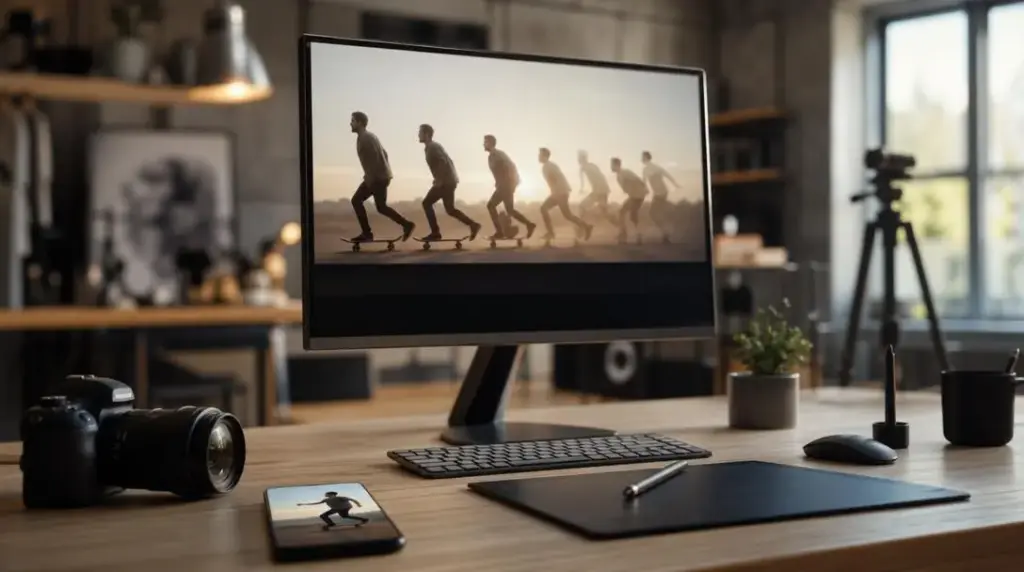
GIF maker to narzędzie służące do tworzenia krótkich, zapętlonych animacji z wideo lub zdjęć. Znajduje zastosowanie w marketingu e-mailowym, na stronach internetowych, w memach oraz mediach społecznościowych. Pozwala konwertować wideo, zdjęcia oraz materiały z YouTube na format GIF, a także nagrywać ekran bezpośrednio do animacji. Standardowe funkcje edycji obejmują przycinanie, dodawanie tekstu, naklejek i filtrów oraz regulację liczby klatek na sekundę i sposobu zapętlenia. Warto jednak pamiętać, że format GIF nie obsługuje dźwięku i ogranicza paletę kolorów do 256 na klatkę, co wpływa na jakość i rozmiar pliku. Modele takie jak ChatGPT nie tworzą GIF-ów bezpośrednio, lecz wspierają proces, generując obrazy i wideo do dalszej konwersji.
Do jakich zastosowań dedykowany jest GIF maker?
GIF maker to narzędzie stworzone z myślą o tworzeniu krótkich, zapętlonych animacji na bazie filmów lub zdjęć, bez konieczności instalowania skomplikowanych programów do edycji. Takie aplikacje doskonale sprawdzają się w marketingu cyfrowym, memach, instrukcjach oraz w komunikacji na portalach społecznościowych.
Format GIF nie obsługuje dźwięku, dlatego skupia się głównie na przekazie wizualnym, oferując krótkie pętle zamiast pełnych materiałów wideo. GIF-y często wykorzystuje się również w prezentacjach biznesowych, gdzie animacje efektywnie ilustrują kolejne kroki działania produktu czy interfejsu. Ze względu na niewielki rozmiar plików, GIF-y stanowią lekką i szybkozładującą się alternatywę dla filmów, co jest szczególnie ważne w miejscach, gdzie liczy się szybkość ładowania strony.
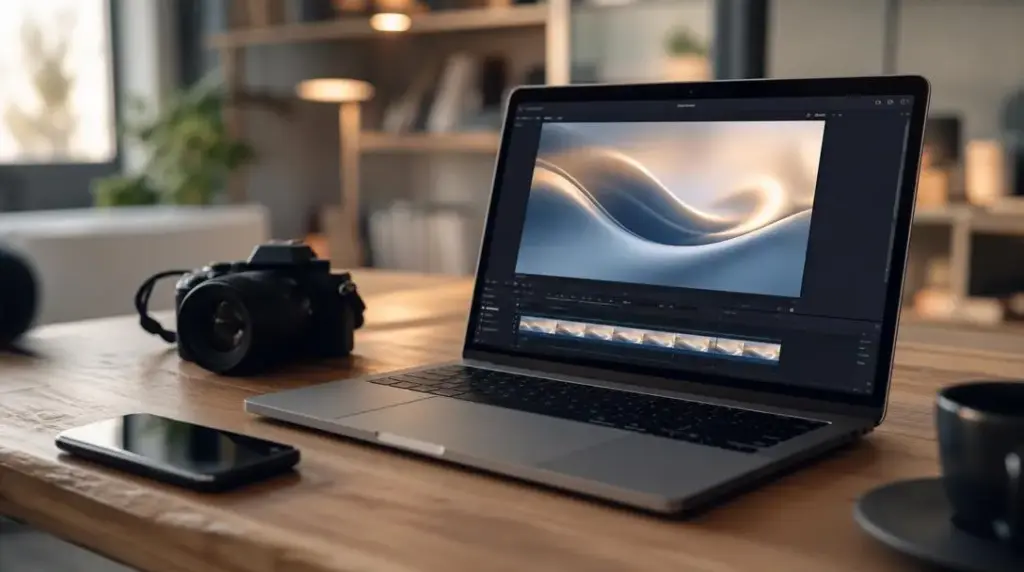
Wykorzystanie w marketingu e-mailowym, prezentacjach i na stronach internetowych
W e-mail marketingu animowane GIF-y świetnie sprawdzają się do prezentacji ruchu produktu, zmiany ceny czy pokazania sekwencji kroków, a wszystko to bez potrzeby osadzania wideo, które często bywa blokowane przez programy pocztowe. Na stronach internetowych stanowią alternatywę dla krótkich filmów, zwłaszcza gdy zależy nam na szybkim ładowaniu i automatycznym odtwarzaniu w pętli, bez ingerencji użytkownika.
W kontekście prezentacji biznesowych GIF-y działają niezależnie od dostępu do internetu,animacje uruchamiają się natychmiast po pojawieniu się slajdu. To ogromna przewaga nad linkami do filmów, które zawsze wymagają połączenia z siecią. Dodatkowo, format ten cechuje się doskonałą kompatybilnością,pliki otwierają się prawidłowo w niemal wszystkich przeglądarkach i klientach pocztowych, bez potrzeby instalowania dodatkowych rozszerzeń.
Należy jednak pamiętać o pewnych ograniczeniach, takich jak:
- Brak dźwięku,
- Węższa paleta kolorów w porównaniu z wideo,
- Możliwy wpływ na jakość wizualną przy bardziej skomplikowanych animacjach.
Tworzenie memów i postów do mediów społecznościowych
Tworzenie memów to jedno z najpopularniejszych zastosowań gif makerów. Internauci często wycinają krótkie, zabawne fragmenty filmów, seriali czy programów telewizyjnych, które następnie zapętlają jako samodzielne animacje. Do postów w mediach społecznościowych takich animacji zwykle dodaje się podpisy, naklejki lub proste ramki, dzięki czemu humorystyczny przekaz staje się bardziej zrozumiały bez konieczności oglądania całego materiału źródłowego.
Krótka forma gif-ów, trwająca najczęściej kilka sekund i powtarzana w pętli, ułatwia szybkie przyswojenie treści. Jest to istotne zwłaszcza w środowiskach, gdzie użytkownicy błyskawicznie przewijają setki postów. Memowe gif-y doskonale nadają się również do szerokiego udostępniania między różnymi platformami, ponieważ ich format jest powszechnie obsługiwany przez komunikatory i serwisy społecznościowe, eliminując konieczność konwersji plików. W odróżnieniu od tradycyjnych wideo, gif-y uruchamiają się automatycznie i powtarzają cyklicznie zaraz po załadowaniu, co wzmacnia komediowy efekt powtarzającej się sceny.
| Pytanie | Najważniejsze informacje |
|---|---|
| Do jakich zastosowań dedykowany jest GIF maker? | Tworzenie krótkich zapętlonych animacji z filmów lub zdjęć; używany w marketingu cyfrowym, memach, instrukcjach, mediach społecznościowych; brak dźwięku; lekki, szybki w ładowaniu; stosowany także w prezentacjach biznesowych. |
| Dlaczego warto używać animowanych GIF-ów zamiast standardowego wideo? | Autoodtwarzanie w pętli bez interakcji; szeroka kompatybilność (przeglądarka, poczta, komunikatory); mniejsze rozmiary i szybsze ładowanie; minusy to brak dźwięku i ograniczona paleta do 256 kolorów. |
| Jakie źródła mediów można konwertować na GIF w narzędziu online? | Pliki wideo (MP4, WebM, MOV, AVI), serie zdjęć, statyczne obrazy, linki z YouTube; konwersja innych animowanych formatów (APNG, WebP); wycinanie fragmentów; nagrywanie ekranu na żywo z eksportem do GIF. |
| Jak stworzyć własnego animowanego GIF-a? | Wybrać materiał (wideo, zdjęcia, nagranie ekranu); przesłać do narzędzia online; przyciąć klipy i ustawić parametry (fps, rozdzielczość, zapętlanie); dodać tekst, naklejki, filtry; eksport do pliku GIF z paletą 256 kolorów; opcje pobrania, udostępnienia linku lub wpisu w mediach społecznościowych. |
| Jakie opcje edycji i efekty wizualne oferuje standardowy kreator? | Przycinanie i zmiana kolejności klatek; dostosowanie tempa; filtry kolorystyczne (nasycenie, kontrast, barwa); nakładki tekstowe, naklejki, ramki, proste przejścia; rysowanie, dodawanie strzałek i podkreśleń; odwracanie, obracanie, lustrzane odbicia; brak zaawansowanych opcji jak maskowanie czy warstwy w podstawowych wersjach. |
| W jaki sposób kontrolować jakość i ostateczny rozmiar pliku? | Wielkość pliku zależy od liczby klatek na sekundę, rozdzielczości i palety kolorów (max 256); zmniejszenie rozdzielczości (np. 1920 do 480 px), ograniczenie fps oraz liczby kolorów (np. do 64 lub 32) zmniejsza rozmiar; niższa paleta może powodować dithering; narzędzia online pozwalają podglądać efekt i rozmiar przed eksportem. |
| Jaki jest najlepszy darmowy program do robienia GIF-ów? | Brak jednoznacznych rankingów; popularne darmowe narzędzia online oferują konwersję i edycję bez znaków wodnych; wybór zależy od potrzeb (szybkość, brak rejestracji, funkcje takie jak filtry czy tekst); darmowe wersje zwykle mają ograniczenia (rozmiar pliku, długość animacji, liczba eksportów); pełne funkcje dostępne w płatnych planach; program należy dobierać wg zastosowania, nie według uniwersalnych rankingów. |
Dlaczego warto używać animowanych GIF-ów zamiast standardowego wideo?
Najważniejszym powodem, dla którego decydujemy się na animowany GIF zamiast standardowego filmu, jest jego automatyczne odtwarzanie w nieskończonej pętli, bez potrzeby interakcji użytkownika. Nie wymaga kliknięcia przycisku play ani używania paska przewijania.
GIF-y charakteryzują się też szeroką kompatybilnością, można je otworzyć bezpośrednio w przeglądarce, programie pocztowym czy komunikatorze. Z kolei osadzone wideo często bywa blokowane przez ustawienia prywatności lub wymaga dedykowanego odtwarzacza.
Dzięki niewielkim rozmiarom, krótkie i proste animacje ładowane są szybciej niż podobnej długości filmy zawierające dźwięk i pełną gamę kolorów, co stanowi dużą zaletę podczas przeglądania stron. Do minusów GIF-a należy brak dźwięku oraz ograniczona paleta barw, maksymalnie 256 kolorów na klatkę. W animacjach z gładkimi gradientami mogą pojawić się charakterystyczne, mniej estetyczne przejścia barw, zwane ditheringiem.
Decyzja o wyborze między GIF-em a wideo powinna zależeć od zamierzonego efektu. Krótkie, pozbawione dźwięku sekwencje lepiej oddadzą się w formie GIF-ów, podczas gdy filmy z dźwiękiem i bardziej złożoną kolorystyką sprawdzą się jako treści wideo.
Jakie źródła mediów można konwertować na GIF w narzędziu online?
W internetowym narzędziu do tworzenia GIF-ów można szybko przekształcić różne pliki wideo, takie jak MP4, WebM, MOV czy AVI, a także serie zdjęć, statyczne obrazy czy linki do materiałów z platform jak YouTube. Wiele popularnych kreatorów GIF-ów obsługuje również konwersję innych animowanych formatów, na przykład APNG czy animowany WebP, umożliwiając zamianę zarówno na, jak i z formatu GIF.
Narzędzie potrafi generować animacje ze zbioru zdjęć, łącząc kolejne kadry w pętlę, gdzie każda klatka wyświetlana jest przez określony czas. Jeśli chodzi o pliki wideo, istnieje możliwość wycięcia konkretnego fragmentu poprzez wskazanie punktu startowego i końcowego, a program automatycznie pobierze odpowiednie klatki tworząc z nich animowanego GIF-a. Niektóre aplikacje oferują także funkcję nagrywania ekranu na żywo, pozwalając na bezpośredni eksport nagrania do formatu GIF bez potrzeby wcześniejszego zapisywania pliku wideo.
Jak stworzyć własnego animowanego GIF-a?
Aby stworzyć własnego animowanego GIF-a, zacznij od wybrania materiału źródłowego, może to być plik wideo, seria zdjęć lub nagranie ekranu. Następnie prześlij wybrane pliki do aplikacji lub narzędzia online przeznaczonego do tworzenia GIF-ów.
Kolejnym etapem jest przycinanie klipów do odpowiedniej długości oraz dostosowanie parametrów animacji, takich jak:
- Liczba klatek na sekundę,
- Rozdzielczość,
- Sposób zapętlania.
W trakcie edycji możesz wzbogacić animację o dodatkowe elementy,tekst, naklejki, filtry kolorystyczne czy podpisy, w zależności od możliwości wybranego programu. Gdy wszystko będzie gotowe, przystąp do eksportu. Narzędzie przekształci kolejne klatki w sekwencję zapisanych obrazów, tworząc plik GIF, który korzysta z palety ograniczonej do 256 kolorów.
Po zakończeniu procesu masz opcję:
- Pobrania gotowego pliku na swój dysk,
- Udostępnienia linku,
- Bezpośredniego wstawienia go do posta w mediach społecznościowych bądź wiadomości e-mail.
Jak stworzyć animowanego GIF-a z kilku zdjęć?
Animowany GIF powstaje poprzez wczytanie wybranych obrazów do programu i ułożenie ich w odpowiedniej kolejności, w jakiej mają być wyświetlane. Każdej klatce przypisuje się czas jej wyświetlania, najczęściej określany w setnych częściach sekundy lub jako liczba klatek na sekundę całej animacji.
Program sam automatycznie dopasowuje rozdzielczość wszystkich zdjęć, co zapobiega skokom czy przeskokom podczas zmiany kolejnych ujęć. Kiedy zdjęcia są już ułożone i czas ich wyświetlania ustalony, narzędzie tworzy jeden plik GIF, który łączy wszystkie obrazy w płynną, zapętloną animację.
Dostępne funkcje często umożliwiają:
- Łatwe zmienianie kolejności zdjęć za pomocą przeciągania,
- Usuwanie wybranych klatek,
- Dodawanie efektów przejścia między poszczególnymi ujęciami.
Jak wyciąć fragment wideo i zamienić go na GIF?
Aby wyciąć wybrany fragment wideo i przekształcić go w GIF, trzeba najpierw załadować plik do odpowiedniego narzędzia. Następnie wskazuje się na osi czasu miejsce rozpoczęcia oraz zakończenia interesującego odcinka.
Narzędzie wyodrębnia klatki z tego zakresu zgodnie z ustaloną liczbą klatek na sekundę, a potem tworzy animację, łącząc je w ciąg obrazów. Warto pamiętać, że im dłuższy wybór i większa liczba klatek na sekundę, tym rozmiar pliku będzie większy. Dlatego wiele aplikacji oferuje opcję kompresji lub zmniejszenia rozdzielczości przed zapisem, co pozwala ograniczyć wagę pliku.
Przed wygenerowaniem GIF-a możemy również wykadrować obraz, dodać podpis czy zastosować różne filtry, by dostosować rezultat do własnych potrzeb. Ze względu na brak wsparcia dla dźwięku w formacie GIF, oryginalna ścieżka audio z wideo jest automatycznie usuwana podczas przekształcania.
Jak zrobić GIF-a z filmu na portalu YouTube?
Aby wygenerować GIF-a z filmu na YouTube, często wystarczy wkleić link w odpowiednim kreatorze GIF-ów, który obsługuje import bezpośrednio z adresu URL. Dzięki temu nie trzeba uprzednio ściągać nagrania na komputer.
Po dodaniu linku narzędzie ładuje materiał i umożliwia wskazanie początku oraz końca interesującego nas fragmentu na osi czasu.
Wybrany kawałek filmu jest potem analizowany klatka po klatce i przekształcany w animację GIF. W większości przypadków można też:
- Dodać tekst,
- Zoptymalizować kadrowanie,
- Ustawić tempo odtwarzania.
Warto jednak pamiętać, że niektóre serwisy wymagają, aby opcja osadzania filmu była aktywna. Gdy ta funkcja jest wyłączona, konwersja z samego linku może nie zadziałać i wtedy trzeba pobrać plik wideo osobno. Po stworzeniu GIF-a można go zapisać na dysku lub od razu uzyskać link do udostępnienia w mediach społecznościowych.
Jaki program pozwala na nagrywanie ekranu bezpośrednio do formatu GIF?
Nagrywanie ekranu bezpośrednio do formatu GIF jest możliwe dzięki specjalnym narzędziom, które mają wbudowaną funkcję eksportu do tego formatu. Takie rozwiązania znajdziemy zarówno w postaci aplikacji na komputery, jak i dodatków do przeglądarek internetowych.
Dzięki nim możemy wybrać konkretny fragment ekranu i zarejestrować wybraną aktywność, na przykład pokaz obsługi programu lub zgłoszenie usterki w interfejsie. Po zakończeniu nagrywania plik automatycznie zostaje zapisany jako animowany GIF, który zapętla się samoczynnie, zamiast tradycyjnego filmu.
To świetne narzędzie szczególnie przydatne podczas tworzenia instrukcji, raportów błędów czy materiałów edukacyjnych. Krótkie animacje często zastępują obszerne opisy krok po kroku, a dodatkowo pomijają czasochłonną konwersję z wideo na GIF, co przyspiesza cały proces przygotowania materiału.
Warto jednak pamiętać, że takie nagrania:
- Nie zawierają dźwięku,
- Zazwyczaj mają niższą liczbę klatek na sekundę w porównaniu do standardowych plików wideo,
- Mogą mieć obniżoną płynność wyświetlanej animacji.
Jakie opcje edycji i efekty wizualne oferuje standardowy kreator?
Standardowy kreator gif-ów zapewnia podstawowe możliwości edycji. Użytkownik może przycinać poszczególne klatki, zmieniać ich układ oraz długość, a także dostosowywać tempo odtwarzania animacji.
Do dyspozycji są również filtry kolorystyczne, które pozwalają regulować nasycenie, kontrast czy barwę obrazów.
Wśród popularnych efektów wizualnych znajdują się:
- Nakładki tekstowe z opcją wyboru czcionki i koloru,
- Różnorodne naklejki, ramki oraz proste przejścia pomiędzy klatkami,
- Możliwość rysowania bezpośrednio na obrazkach,
- Dodawanie strzałek i podkreśleń, co bywa szczególnie pomocne w tworzeniu materiałów instruktażowych.
Typowe funkcje obejmują również:
- Odwracanie kolejności klatek,
- Obracanie animacji,
- Lustrzane odbicia animacji.
Są one powszechnie dostępne w większości darmowych kreatorów online. Natomiast bardziej zaawansowane opcje, takie jak maskowanie czy praca na warstwach, zwykle nie występują w podstawowych wersjach i wymagają korzystania z bardziej rozbudowanego oprogramowania do edycji.
Jak dodać tekst, naklejki i filtry do animowanego pliku GIF?
Tekst do animowanego pliku GIF zazwyczaj dodaje się za pomocą narzędzia tekstowego dostępnego w edytorze. Wystarczy wpisać wybraną treść, a następnie ustawić jej położenie, czcionkę, kolor oraz określić moment pojawiania się na konkretnych klatkach.
Naklejki pochodzą z gotowej biblioteki graficznej, którą oferuje narzędzie, wystarczy przeciągnąć wybrany obrazek na animację i dopasować jego rozmiar oraz umiejscowienie według potrzeb. Filtry kolorystyczne, takie jak zmiana nasycenia, kontrastu, tonacji sepii lub wariantów czarno-białych, nałożysz szybko jednym kliknięciem na całość animacji albo wybrane klatki. Istotna jest kolejność wprowadzania poszczególnych elementów.Tekst i naklejki dodaje się najczęściej dopiero po ustaleniu ostatecznego kadrowania oraz długości animacji, co pozwala uniknąć przesunięć wynikających z późniejszych przycięć. Gdy wszystkie składniki zostaną umieszczone, program generuje finalny plik GIF, łącząc oryginalne klatki z warstwami tekstu, naklejek i zastosowanych filtrów.
Jak dostosować liczbę klatek na sekundę i zapętlenie animacji?
Prędkość animowanego GIF-a, czyli liczba klatek na sekundę, zależy od czasu, przez jaki wyświetlana jest pojedyncza klatka, zazwyczaj podawanego w setnych częściach sekundy. Im krótszy ten czas, tym większa liczba FPS i bardziej płynny efekt ruchu.
Zwiększenie liczby klatek na sekundę powoduje, że animacja staje się bardziej gładka, ale również zwiększa rozmiar pliku. Każda dodatkowa klatka to kolejny fragment danych, który powiększa wagę pliku GIF.
Opcja zapętlania animacji jest konfigurowana oddzielnym ustawieniem, zwykle wybiera się między nieskończonym powtarzaniem, pojedynczym odtworzeniem lub ustaloną liczbą cykli. Większość programów do tworzenia GIF-ów domyślnie aktywuje tryb loop, co odpowiada typowemu zachowaniu tego formatu w przeglądarkach.
W przypadku dynamicznych treści, takich jak nagrania sportowe czy gesty, warto zdecydować się na wyższe FPS, nawet jeśli spowoduje to powiększenie pliku. Z kolei przy prostych, niewymagających animacjach lepiej sprawdzą się niższe wartości FPS, co pozwoli zachować czytelność oraz znacznie zmniejszyć rozmiar pliku.
Czy do animacji w formacie GIF można dodać dźwięk?
Nie, format gif nie obsługuje dźwięku, to wyłącznie obrazki. Przechowuje jedynie serię klatek graficznych, bez żadnej ścieżki audio.
Jeśli zależy ci na animacji z dźwiękiem, trzeba zapisać plik jako wideo, zwykle w formacie mp4. W przeciwieństwie do gif-a, ten format pozwala na odtwarzanie obrazu i dźwięku jednocześnie.
Niektóre serwisy internetowe reklamują możliwość dodania audio do gif-a, ale w rzeczywistości tworzą krótkie filmy. Takie pliki mają pętlę animacji oraz dołączoną ścieżkę dźwiękową, utrzymując jedynie charakterystyczny dla gif-a wygląd. Innym rozwiązaniem jest osadzenie samego gif-a na stronie i równoczesne uruchomienie niezależnego odtwarzacza dźwięku w tle. To ograniczenie wynika bezpośrednio ze specyfikacji formatu; nie przewidziano w niej miejsca na dane audio.
W jaki sposób kontrolować jakość i ostateczny rozmiar pliku?
Jakość oraz rozmiar pliku GIF są przede wszystkim uzależnione od trzech elementów: liczby klatek na sekundę, rozdzielczości animacji i wielkości palety kolorów. W ramach standardu GIF89a paleta może zawierać maksymalnie 256 barw na pojedynczą klatkę. Zmniejszenie rozdzielczości, na przykład przez obniżenie szerokości z 1920 do 480 pikseli, znacząco wpływa na wagę pliku, ponieważ ilość pikseli na każdą klatkę spada proporcjonalnie. W praktyce oznacza to mniejszy rozmiar całego GIF-a, co jest szczególnie korzystne przy animacjach.
Kolejnym sposobem na redukcję rozmiaru jest ograniczenie liczby klatek na sekundę lub skrócenie samej długości animacji. Dzięki temu zapisuje się mniej kadrów, a ruch pozostaje nadal dobrze widoczny, co czyni tę metodę jedną z najefektywniejszych.
Zmniejszanie palety kolorów, na przykład do 64 lub nawet 32 kolorów zamiast 256, również obniża rozmiar pliku. Jednak takie działanie może skutkować mniej płynnymi przejściami barw oraz pojawieniem się charakterystycznego ditheringu.
Wiele dostępnych narzędzi online umożliwia podgląd efektu końcowego i rozmiaru pliku jeszcze przed eksportem. Dzięki temu można na bieżąco regulować te trzy parametry, dostosowując plik do wymagań, takich jak limity wielkości przesyłane przez pocztę elektroniczną czy serwisy społecznościowe.
Jaki jest najlepszy darmowy program do robienia GIF-ów?
Nie istnieją publicznie dostępne, jednolite i zweryfikowane zestawienia porównujące najlepsze darmowe programy do tworzenia GIF-ów, takie jak rankingi oparte na liczbie pobrań czy ocenach. Opinie różnią się w zależności od platformy recenzenckiej.
Wśród popularnych, bezpłatnych narzędzi online do generowania GIF-ów znajdziemy aplikacje umożliwiające:
- Przekształcanie filmów w animacje,
- Edycję bezpośrednio w przeglądarce,
- Eksport bez znaków wodnych.
Wybór najlepszego programu często zależy od indywidualnych potrzeb użytkownika.
Jeśli chodzi o proste zadania, takie jak szybka konwersja wideo do formatu GIF, kluczowe są:
- Szybkość działania,
- Brak obowiązku rejestracji.
Przy bardziej rozbudowanej edycji na znaczeniu zyskują funkcje takie jak:
- Filtry,
- Dodawanie tekstu,
- Naklejki.
Darmowe wersje wielu popularnych kreatorów zwykle nakładają ograniczenia, na przykład:
- Maksymalny rozmiar pliku wejściowego,
- Długość animacji,
- Liczba eksportów dostępnych w ciągu dnia.
Pełen zakres funkcji jest najczęściej dostępny jedynie w płatnych planach. Przy wyborze programu warto kierować się konkretnym zastosowaniem, na przykład marketingiem, tworzeniem memów lub instrukcji, zamiast skupiać się na poszukiwaniu uniwersalnego lidera w rankingach.
Czy modele sztucznej inteligencji, takie jak ChatGPT, potrafią stworzyć GIF-a?
Modele takie jak ChatGPT nie tworzą animowanych plików GIF bezpośrednio podczas standardowej rozmowy, nie posiadają funkcji pozwalającej na wygenerowanie animacji za pomocą jednego kliknięcia. Jednak mogą wspierać ten proces pośrednio, na przykład poprzez tworzenie pojedynczych obrazów. Dzięki wbudowanemu interpreterowi kodu możliwe jest połączenie tych obrazów w sekwencję klatek i wyeksportowanie ich jako plik GIF.
Aby przekształcić statyczny obraz w ruchomy klip, korzysta się z osobnych narzędzi do generowania wideo na podstawie grafik (ang. Image-to-video).
Efekt takiego działania można następnie przekształcić w GIF za pomocą zewnętrznych aplikacji.
Tworzenie animowanego GIF-a wymaga więc kilku etapów:
- Generowania grafik,
- Animacji,
- Konwersji do formatu GIF.
Nie jest to możliwe do wykonania jednym prostym poleceniem w trakcie czatu. Taka metoda sprawdza się zwłaszcza wtedy, gdy chcemy stworzyć oryginalne animacje od podstaw. Natomiast do szybkiej konwersji gotowego filmu lub zdjęć lepiej wykorzystać specjalistyczne programy do tworzenia GIF-ów.
Jak udostępnić utworzonego GIF-a w mediach społecznościowych?
Utworzony GIF najczęściej trafia do mediów społecznościowych, najpierw pobierany na dysk, a potem dodawany jako załącznik do posta na wybranej platformie. Wiele narzędzi online umożliwia także uzyskanie bezpośredniego linku do animacji, który można wkleić w komentarzu, wiadomości prywatnej lub poście. W takich przypadkach niektóre serwisy automatycznie wyświetlają animację zamiast zwykłego linku.
Na niektórych portalach społecznościowych GIF-y podczas publikacji są konwertowane na krótkie filmy odtwarzane w pętli. Dzięki temu zachowują swój animowany charakter, choć faktycznie zmienia się format pliku. Warto jednak zwrócić uwagę na ograniczenia dotyczące wielkości pliku, zbyt duży GIF może zostać poddany kompresji albo odrzucony podczas przesyłania.
Innym rozwiązaniem jest zapisanie animacji w bibliotece GIF-ów wybranego komunikatora. Pozwala to na wielokrotne udostępnianie pliku bez konieczności każdorazowego wgrywania go na nowo.