
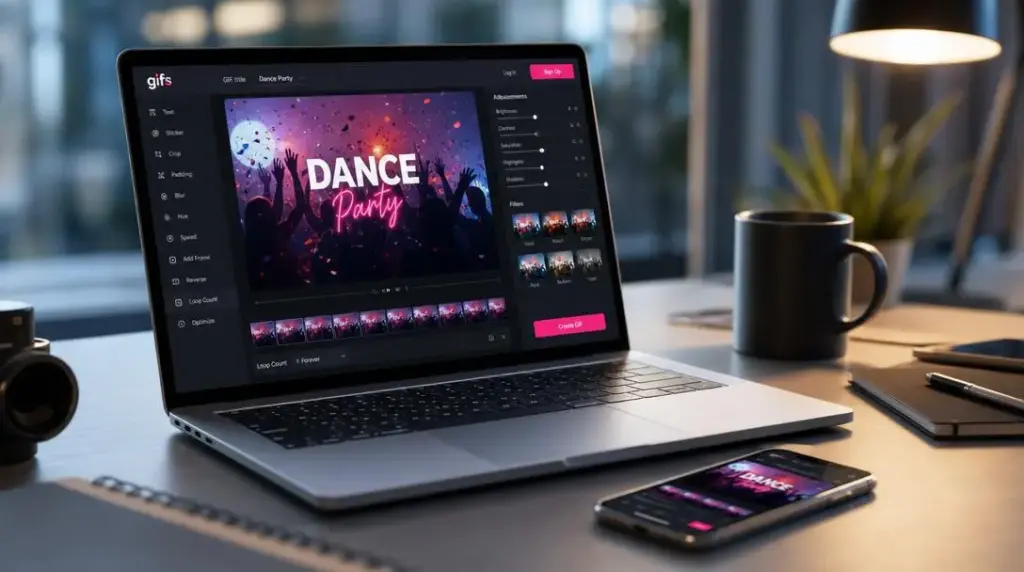
Najlepszym darmowym edytorem GIF online jest Ezgif. Działa bez konieczności rejestracji i nie dodaje znaku wodnego przy podstawowych funkcjach, takich jak konwersja wideo na GIF, przycinanie, zmiana prędkości czy kompresja. Alternatywą offline jest GIMP, a do nagrywania ekranu warto rozważyć darmowy i open-source ScreenToGif dostępny na Windows. Format GIF wykorzystuje paletę maksymalnie 256 kolorów (2 do potęgi 8). Kompresja odbywa się metodą LZW, która jest bezstratna, więc utrata jakości pojawia się tylko przy redukcji palety kolorów. Rozbudowane platformy, takie jak Adobe Express (9,99 USD/mies.) czy Canva Pro (15 USD/mies.), oferują edytor GIF jako część szerokiego zestawu narzędzi projektowych, dostępnych w planach premium.
Jaki jest najlepszy darmowy edytor GIF?
Najlepszym darmowym edytorem gif pozostaje ezgif, to internetowe narzędzie, które nie wymaga rejestracji, nie nakłada znaków wodnych podczas korzystania z podstawowych funkcji i nie limituje czasu użytkowania. Umożliwia tworzenie animacji na bazie filmów, a także pozwala na przycinanie, zmianę wymiarów, regulację prędkości odtwarzania oraz kompresowanie gotowych plików gif.
Alternatywą dla osób pracujących w trybie offline jest gimp, wieloplatformowy program graficzny, który oferuje darmowy eksport i edycję animowanych gif-ów, bez żadnych opłat licencyjnych. Wśród aplikacji do nagrywania ekranu wyróżnia się screentogif, dostępny za darmo jako open source na systemy Windows. Darmowa wersja nie zawiera żadnych ograniczeń, dzięki czemu korzystanie z niej jest niezwykle wygodne.
Decyzja o wyborze między edytorem online a programem instalowanym zależy od indywidualnych potrzeb. Ezgif świetnie sprawdza się przy szybkim i wygodnym tworzeniu animacji w przeglądarce. Natomiast, jeśli liczy się pełna kontrola nad plikami i brak konieczności przesyłania ich na zewnętrzne serwery, lepszym wyborem będzie dedykowane oprogramowanie na komputer.
Które narzędzia online pozwalają na edycję i tworzenie GIF-ów bez znaków wodnych?
Jeśli szukasz sposobu na tworzenie i edycję GIF-ów online, bez obaw o znaki wodne, warto zwrócić uwagę na Ezgif oraz IMG2GO. Oba serwisy pozwalają na podstawową konwersję i obróbkę plików bez konieczności logowania oraz bez umieszczania widocznego watermarka na gotowym GIF-ie.
Ezgif wyróżnia się bogatszym zestawem funkcji. Dzięki niemu można:
- Przycinać i zmieniać rozmiar obrazów,
- Dodawać napisy,
- Optymalizować rozmiar pliku,
- Edytować ścieżkę dźwiękową.
To sprawia, że narzędzie daje większą swobodę dostosowania animacji do indywidualnych potrzeb. IMG2GO z kolei świetnie sprawdza się przy prostych i szybkich zadaniach, choć ma ograniczenie dotyczące wielkości przesyłanych plików, które zwykle nie przekracza 100 MB. Brak zaawansowanych opcji edycyjnych oznacza jednak mniejsze możliwości personalizacji efektów.
Warto mieć na uwadze, że wiele darmowych generatorów GIF automatycznie dodaje znak wodny, który usunąć można dopiero po wykupieniu płatnej subskrypcji. Dlatego przed rozpoczęciem pracy z wybranym narzędziem zawsze dobrze jest zapoznać się z jego regulaminem, aby uniknąć nieprzyjemnych niespodzianek.
| Temat | Najważniejsze informacje |
|---|---|
| Najlepszy darmowy edytor GIF | Ezgif (online, bez znaków wodnych i limitów), GIMP (offline, wieloplatformowy, bezpłatny), Screentogif (Windows, open source) |
| Edytor GIF online vs program na komputer | Online, szybkie zadania, brak instalacji, limity rozmiaru (~100 MB), wymaga internetu. Program na komputerze, pełna kontrola, brak wysyłania plików, lepszy do skomplikowanej edycji, tryb offline, bezpieczeństwo danych |
| Aplikacje do edycji GIF na telefon | Picsart i GIF Maker (Google Play), funkcje AI w Picsart, darmowe wersje z ograniczeniami lub znakiem wodnym, wersje premium odblokowują funkcje |
| Platformy i ceny aplikacji Gif Editor | Adobe Express (darmowy plan, premium 9,99 USD/mies.), Canva Pro (~15 USD/mies.), Creative Cloud Pro 69,99 USD/mies., pakiet z Premium Express w zestawie; darmowe narzędzia online jak Ezgif mają ograniczone funkcje |
| Formaty plików konwertowane na GIF | Wideo: mp4, webm, mov; obrazy: jpg, png; paleta kolorów do 256; konwersja GIF na mp4/webm możliwa; kompresja bezstratna (lzw); redukcja kolorów powoduje utratę jakości |
| Funkcje edycji GIF | Przycinanie, zmiana szybkości, usuwanie/dodawanie klatek, tekst, łączenie GIF, optymalizacja rozmiaru (kolory, fps), filtry, naklejki, AI do automatycznej animacji, ograniczone opcje audio |
| Tworzenie pętli GIF | Ustawianie infinite loop (nieskończona pętla) za pomocą parametru powtórzeń w nagłówku GIF; wartość 0 = nieskończoność; ręczna zmiana w edytorach online; płynne przejście jeśli pierwsza i ostatnia klatka są podobne |
Edytor GIF online czy program na komputer?
Edytor GIF online to idealne narzędzie do szybkich, jednorazowych zadań. Nie wymaga instalacji, działa na każdym urządzeniu z przeglądarką i umożliwia natychmiastowe pobranie efektu końcowego. Program instalowany na komputerze, taki jak GIMP, oferuje pełną kontrolę nad plikiem źródłowym. Działa bez konieczności wysyłania danych na zewnętrzne serwery i nie ma ograniczeń dotyczących wielkości przesyłanego pliku.
Online’owe rozwiązania często sprawdzają się szybciej przy prostych konwersjach wideo na GIF, jednak ich zastosowanie może być utrudnione przez limity rozmiaru plików, zwykle około 100 MB, oraz zależność od jakości połączenia internetowego.
Oprogramowanie na komputerze lepiej radzi sobie z:
- Bardziej skomplikowaną edycją wielu klatek,
- Pracą w trybie offline,
- Obsługą plików zawierających wrażliwe dane, których nie chcemy udostępniać w chmurze.
Ostateczny wybór zależy więc od charakteru projektu, krótki GIF na media społecznościowe łatwo przygotować online w kilka chwil, natomiast rozbudowaną animację warto dopracować lokalnie, korzystając z profesjonalnego oprogramowania.
Jaka jest najlepsza aplikacja do edycji GIF na telefon?
Do edytowania GIF-ów na smartfonie najczęściej poleca się aplikacje takie jak Picsart czy GIF Maker, które można pobrać z Google Play. Umożliwiają one przekształcanie plików wideo w animacje, a także dodawanie tekstów, naklejek czy filtrów bezpośrednio na urządzeniu mobilnym.
Picsart wyróżnia się dodatkowo funkcją tworzenia animacji z wykorzystaniem narzędzi bazujących na sztucznej inteligencji, co pozwala na szybkie uzyskanie efektów bez konieczności ręcznego modyfikowania każdej klatki. Większość takich aplikacji oferuje darmową wersję z pewnymi ograniczeniami, na przykład obecnością znaku wodnego lub limitowaną liczbą eksportów. Aby odblokować pełen zakres możliwości i wyeliminować te bariery, warto rozważyć wykupienie wersji premium. Przy wyborze programu na telefon istotna jest przede wszystkim szybkość zapisu plików oraz to, czy darmowa edycja nie nakłada na obrazek widocznego znaku wodnego, co wpływa na wygodę użytkowania i ostateczną jakość animacji.
Jakie platformy oferują aplikacje Gif Editor i jakie są typowe ceny subskrypcji?
Aplikacje typu Gif Editor występują zarówno w formie narzędzi online, jak i jako składniki większych platform do projektowania graficznego, takich jak Canva czy Adobe Express.
Adobe Express udostępnia darmowy plan z podstawowym zestawem funkcji oraz płatny abonament Premium za 9,99 USD miesięcznie.
- 250 kredytów na generatywną sztuczną inteligencję,
- Dodatkowych opcji opartych na AI.
Canva Pro, dostępna za około 15 USD miesięcznie, także oferuje moduł umożliwiający tworzenie animowanych GIF-ów z obrazów i materiałów wideo. Dodatkowo Adobe proponuje pakiet Creative Cloud Pro, który zastąpił dawny All Apps, w cenie 69,99 USD miesięcznie; w tym zestawie Premium Express jest udostępniony bez żadnych dopłat.
Osoby poszukujące darmowych rozwiązań mogą sięgnąć po internetowe narzędzia, takie jak Ezgif. Choć są one całkowicie bezpłatne, nie dorównują funkcjonalnością i możliwościami płatnym platformom oferującym bardziej zaawansowane opcje projektowe.
Jakie formaty plików można konwertować na GIF za pomocą aplikacji Gif Editor?
Edytory gif zwykle pozwalają na przekształcanie plików wideo takich jak mp4, webm czy mov na format gif. Dodatkowo, można łączyć pojedyncze obrazy w formacie jpg lub png, tworząc z nich ciąg klatek.
Konwersja polega na ograniczeniu palety kolorów do maksymalnie 256, gdyż gif korzysta z kolorów indeksowanych, opartych na 8-bitowej palecie (czyli 2 do potęgi 8, czyli dokładnie 256 barw). Gdy plik źródłowy zawiera więcej kolorów niż pozwala na to format, podczas redukcji palety następuje pewna utrata jakości.
Sam proces kompresji natomiast nie powoduje strat, ponieważ gif wykorzystuje bezstratną metodę lzw. Co więcej, niektóre edytory dają możliwość konwersji w przeciwnym kierunku, czyli zamiany gotowego gif-a na plik mp4 lub webm, co bywa przydatne podczas dalszej obróbki materiału wideo.
Jak zrobić GIF z filmu wideo?
Aby stworzyć GIF z filmu, wystarczy załadować plik w formacie MP4, WebM lub MOV do darmowego edytora online albo aplikacji konwertującej wideo na GIF. Następnie wybierz fragment nagrania, który chcesz przekształcić, a także określ liczbę klatek na sekundę i rozdzielczość.
Pamiętaj, że wyższa jakość oznacza większy rozmiar pliku, co wynika z ograniczenia do 256 kolorów w palecie GIF. Po ustawieniu parametrów narzędzie automatycznie pokaże podgląd animacji. Możesz dodatkowo przyciąć podgląd, a także zmienić tempo odtwarzania, spowalniając lub przyspieszając animację. Po zatwierdzeniu zmian gotowy plik pobierzesz bezpośrednio na swój sprzęt. Najczęściej nie wymaga to tworzenia konta, szczególnie gdy korzystasz z darmowych, podstawowych narzędzi.
Jakie funkcje edycji oferuje Gif Editor podczas tworzenia animacji?
Gif editor zwykle pozwala na przycinanie obrazów, zmianę szybkości odtwarzania, usuwanie lub dodawanie pojedynczych klatek, a także wstawianie tekstu i napisów. Dodatkowo można łączyć kilka plików GIF w jeden ciąg animowany. Zaawansowane opcje dają możliwość optymalizacji rozmiaru pliku, na przykład przez ograniczenie liczby kolorów w palecie czy zmniejszenie liczby klatek na sekundę, co bezpośrednio przekłada się na wagę finalnego animowanego pliku.
Niektóre programy oferują też dodatkowe narzędzia, takie jak:
- Filtry graficzne,
- Nakładki,
- Różnego rodzaju naklejki.
W edytorach opartych na sztucznej inteligencji możliwe jest nawet automatyczne tworzenie animacji na podstawie opisu tekstowego. Opcje związane z dźwiękiem, takie jak dodawanie ścieżki audio czy efekty fade in/out, są mniej powszechne i zazwyczaj dostępne tylko w bardziej zaawansowanych, internetowych narzędziach.
Jak przyciąć obraz GIF?
Aby przyciąć obraz GIF, wystarczy wczytać plik do edytora i skorzystać z funkcji kadrowania (crop), dzięki niej zaznaczysz fragment animacji, który chcesz zachować, a pozostała część zostanie na stałe usunięta ze wszystkich klatek jednocześnie. Przycinanie obejmuje całą sekwencję klatek za jednym razem, co eliminuje konieczność ręcznej edycji każdej z osobna, usprawniając proces, szczególnie przy dłuższych animacjach.
Po wskazaniu nowych wymiarów kadru otrzymasz podgląd, który możesz zatwierdzić lub zmodyfikować przed zapisaniem pliku. Zmniejszenie obszaru kadru wpływa na rozmiar pliku, mniej pikseli w każdej klatce to mniejsza waga animacji.
Jak zmienić prędkość odtwarzania GIF-a?
Prędkość odtwarzania GIF-a regulujemy przez zmianę czasu trwania pojedynczej klatki, który zazwyczaj podaje się w setnych częściach sekundy. Jeżeli skrócimy ten czas, animacja będzie szybciej się poruszać, natomiast wydłużenie go spowolni cały efekt.
Narzędzia online dają możliwość:
- Ustawienia jednej wartości dla wszystkich klatek jednocześnie,
- Zastosowania procentowego mnożnika,
- Na przykład zwiększenie szybkości o 50% oznacza, że każda klatka będzie wyświetlana dwukrotnie krócej.
Ważne jest, aby pamiętać, że:
- Zbyt wysokie tempo może sprawić, że animacja stanie się trudna do odczytania,
- Zbyt wolne tempo znacznie wydłuży czas ładowania pliku podczas przeglądania w przeglądarce.
Po wprowadzeniu zmian zawsze dobrze jest obejrzeć podgląd animacji. Różne edytory mogą inaczej traktować wartość zero milisekund jako czas trwania klatki, co wpływa na efekt końcowy.
Jak usunąć klatki z animacji GIF?
Usuwanie klatek z animacji GIF odbywa się poprzez wybór w edytorze trybu sekwencji, gdzie można zaznaczyć niepotrzebne klatki i je usunąć, nie wpływając na resztę animacji. Ta funkcja jest szczególnie przydatna przy skracaniu zbyt długich animacji lub eliminowaniu powtarzających się fragmentów ruchu, co jednocześnie zmniejsza rozmiar pliku.
Niektóre programy pozwalają na usuwanie klatek w określonych odstępach, na przykład co drugą lub co trzecią, co wprawdzie obniża płynność ruchu, ale znacząco redukuje wagę gotowego pliku. Po takich zmianach warto obejrzeć podgląd, aby ocenić efekt.
Zbyt duże ograniczenie liczby klatek może spowodować, że animacja stanie się nierówna i szarpana. Dlatego warto znaleźć złoty środek między jakością a wielkością pliku, by efekt był satysfakcjonujący.
Jak dodać tekst do animacji GIF?
Jeśli chcesz wstawić tekst do animacji GIF, skorzystaj z edytora dostępnego w większości serwisów online. Pozwala on na wybór czcionki, koloru, rozmiaru oraz ustawienie napisu w dowolnym miejscu na wybranym kadrze.
Tekst może pozostać statyczny i być widoczny przez cały czas trwania animacji lub pojawiać się tylko na konkretnych klatkach, co daje możliwość tworzenia napisów wyświetlających się kolejno. Niektóre programy oferują gotowe motywy w stylu memów, z literami obramowanymi dla lepszej widoczności na różnych tłach. Po dodaniu napisu warto zobaczyć podgląd kilku klatek, ponieważ ruchome tło może wpływać na jego czytelność w różnych momentach animacji.
Jak połączyć kilka GIF-ów w jeden?
Kilka animowanych plików GIF można łatwo złączyć w jeden za pomocą opcji łączenia dostępnej w internetowych edytorach. Wystarczy wgrać je w odpowiedniej kolejności, tak aby odtwarzały się jedna po drugiej, a narzędzie samo zmontuje je w jedną ciągłą sekwencję klatek.
Przed scaleniem warto zadbać o to, aby wszystkie pliki miały tę samą rozdzielczość. Jeśli wymiary będą się różnić, program może automatycznie je przeskalować lub przyciąć, co może zmienić ostateczny wygląd animacji.
Niektóre edytory dają możliwość ustawienia czasu przejścia między poszczególnymi GIF-ami lub dodania efektu przenikania. Jednak podstawowe, darmowe narzędzia zazwyczaj łączą pliki po prostu w kolejności, bez dodatkowych efektów. Po połączeniu można od razu kontynuować edycję gotowego pliku, na przykład wyrównać szybkość odtwarzania całej animacji dla lepszego efektu wizualnego.
W jaki sposób Gif Editor umożliwia tworzenie pętli GIF idealnych do udostępniania w mediach społecznościowych?
Gif editor umożliwia tworzenie pętli, ustawiając animację tak, aby odtwarzała się bez przerwy (infinite loop). Jest to najczęściej spotykane ustawienie dla plików GIF udostępnianych w serwisach społecznościowych.
Format GIF zawiera parametr określający liczbę powtórzeń, który zapisany jest w nagłówku pliku. Gdy wartość wynosi zero, animacja odtwarza się w nieskończoność, natomiast inna liczba ogranicza liczbę cykli do określonej ilości.
Wiele edytorów online pozwala ręcznie zmienić tę wartość przed zapisaniem pliku, co bywa szczególnie użyteczne przy krótkich reklamach animowanych, które mają zagrać jeden lub kilka razy. Aby pętla wyglądała naturalnie, dobrze jest, gdy pierwsza i ostatnia klatka animacji są do siebie podobne. Dzięki temu przejście między początkiem a końcem jest płynne i niemal niewidoczne dla widza.
Jak zmniejszyć rozmiar pliku GIF?
Plik GIF staje się lżejszy przede wszystkim dzięki ograniczeniu palety kolorów, zamiast pełnych 256, często wybiera się 64 lub 128 odcieni. To znacząco obniża rozmiar pliku, choć wiąże się z utratą pewnych niuansów kolorystycznych.
Innym sposobem jest zmniejszenie liczby klatek na sekundę oraz eliminacja powtarzających się lub zbędnych klatek. W rezultacie animacja jest krótsza i łatwiejsza do kompresji.
Zmiana rozdzielczości obrazu, na przykład dopasowanie jej do konkretnego formatu publikacji, również przyczynia się do zmniejszenia objętości pliku. Wielu darmowych edytorów online oferuje narzędzia do optymalizacji, które łączą te techniki, umożliwiając podgląd efektów i rozmiaru pliku przed zapisem.